このページは、JWNET「再資源化等の情報」シリーズの操作解説です。
このページでは、照会一覧や修正一覧に表示する項目を選ぶ設定を解説します。報告した内容そのものを直したい方は再資源化等の情報を修正する方法、報告内容の確認とCSV保存は再資源化等の情報の照会とCSV保存をご覧ください。
こんにちは、株式会社ケイ・システムの小島です。
JWNETでマニフェストを照会したり、報告内容を修正したりするとき、次のようなことはありませんか。
- 確認したい項目が一覧に表示されていない
- 必要な情報を探すのに手間がかかる
- 表示する項目をどこで設定するのか分からない
JWNETでは、照会一覧や修正一覧などに表示する項目を、利用目的に合わせて選ぶことができます。2025年5月6日からは、再資源化等の情報に係る項目も、この設定の対象に追加されています。
この記事では、JWNET公式の「再資源化等の情報 操作マニュアル 暫定版Ver.2.0【処分業者向け】」P.93〜95に沿って、Web方式の操作を整理します。
一覧に表示する項目は、メニューの[環境設定]→[一覧表示画面の表示項目設定]から設定します。操作は次の4段階です。
| 順番 | 操作(公式マニュアルP.94〜95)と確認すること |
|---|---|
| STEP1 | [環境設定]→[一覧表示画面の表示項目設定]をクリック似た名前の[表示項目設定]と間違えない |
| STEP2 | 変更したい情報一覧を選び、「選択」をクリックどの一覧を変更するのかを確かめる |
| STEP3 | 表示したい項目の[表示]欄にチェック業務で使う項目に絞れているか |
| STEP4 | 「編集完了」をクリック「処理が完了しました」と表示されたか |
この設定は、一覧に何を表示するかを選ぶものです。報告した内容を書き換える操作ではありません。
図解|一覧表示設定の4ステップ
- [環境設定]を開く
↓
- [一覧表示画面の表示項目設定]をクリック
↓
- 情報一覧を選び「選択」
↓
- [表示]欄にチェック
↓
- 「編集完了」をクリック
↓
- 「処理が完了しました」を確認
- 設定前:何を確認するための一覧かを決める
↓
- 左の手順で表示項目を設定する
↓
- 設定後:実際の一覧画面を開いて表示を確認
↓
- 設定の目的を担当者間で共有する
左側は公式マニュアルP.94〜95の操作手順です。右側はケイ・システムが実務上おすすめしている確認方法で、JWNETが定める必須の操作ではありません。
目次
1.JWNETの「一覧表示画面の表示項目設定」とは?
公式マニュアルP.94では、このメニューについて次のように説明されています。
このメニューでは、照会一覧や修正一覧等において表示されるマニフェストの項目を取捨選択することができます。
一覧に項目が多すぎると、確認したい情報を見つけるまでに時間がかかります。反対に、必要な項目が表示されていなければ、対象を確かめるために別の画面を開く手間が増えます。その調整に使うのが、この設定です。
| この設定で行うこと | この設定では行わないこと |
|---|---|
| 対象となる情報一覧を選ぶ | 報告済みの内容を修正する |
| 一覧に表示する項目を選ぶ | 再資源化等の情報を新たに報告する |
| 設定を保存する | CSVファイルを保存する/kg・tの表示単位を変える |
2.再資源化等の情報に係る項目は、いつ追加された?
公式マニュアルP.94には、「2025年5月6日より、再資源化等の情報に係る項目が追加されています。」と記載されています。
再資源化等の情報は、2027年4月の施行から、処分業者による入力が必須になります(JWNET「電子マニフェストの項目追加」ページ)。施行に向けて、報告済みの情報を確認したり、修正の対象を探したりする場面は増えていきます。
一覧に表示できる項目が追加されたことと、新しい入力義務が始まることは別の話です。今回の設定は画面を見やすくするための機能です。入力の方法や適用時期は、JWNETの公式資料で確認してください。
3.操作手順|環境設定から編集完了まで
ここからは、公式マニュアルP.94〜95の操作手順です。
STEP1|[環境設定]から[一覧表示画面の表示項目設定]を開く
メニューの[環境設定]から、[一覧表示画面の表示項目設定]をクリックします。
STEP2|変更したい情報一覧を選び、「選択」をクリックする
表示項目を変更したい情報一覧を選び、「選択」をクリックします。画面では、[情報一覧種別]のプルダウンから一覧を選びます。
と、画面上部の情報一覧種別のプルダウンと「選択」ボタン(2)が赤枠で示され、下に表示項目の一覧(No.・表示・項目)が並んでいる。](https://ksystem.kanagawa.jp/wp-content/uploads/2026/10/jwnet-manual-shobun-p94-list-settings.png)
- 左側の[環境設定]の中には、[表示項目設定]と[一覧表示画面の表示項目設定]が並んでいます。今回使うのは[一覧表示画面の表示項目設定]です。
- [再資源化等の表示単位・重量換算係数設定]も同じ[環境設定]の中にありますが、別の設定です。
- 画面上部には「マニフェスト情報の照会結果一覧画面などで表示する項目(引渡し日、排出事業場、廃棄物の種類、数量 等)を設定できます。」と表示されています。
- P.94の画面例では、[情報一覧種別]で「新規登録(2次)」が選ばれています。一覧ごとに設定する仕組みのため、どの一覧を選んだかを必ず確認してください。
STEP3|表示したい項目の[表示]欄にチェックを入れる
表示項目の一覧から、表示したいマニフェスト項目の[表示]欄にチェックを入れます。
再資源化等の情報に係る項目を表示したい場合、公式マニュアルP.95の画面例が参考になります。この画面例では、[情報一覧種別]で「再資源化等の情報の照会(報告)」が選ばれ、「基準重量」「処分業者(再資源化情報)1」「処分方法(再資源化情報)1」「処理後物種類(再資源化情報)1」「処理後物量(再資源化情報)1」などの項目が並んでいます。
STEP4|「編集完了」をクリックする
チェックを入れ終えたら、画面右下の「編集完了」をクリックします。「処理が完了しました」というメッセージが表示されたら、一覧表示画面の表示項目設定は完了です。
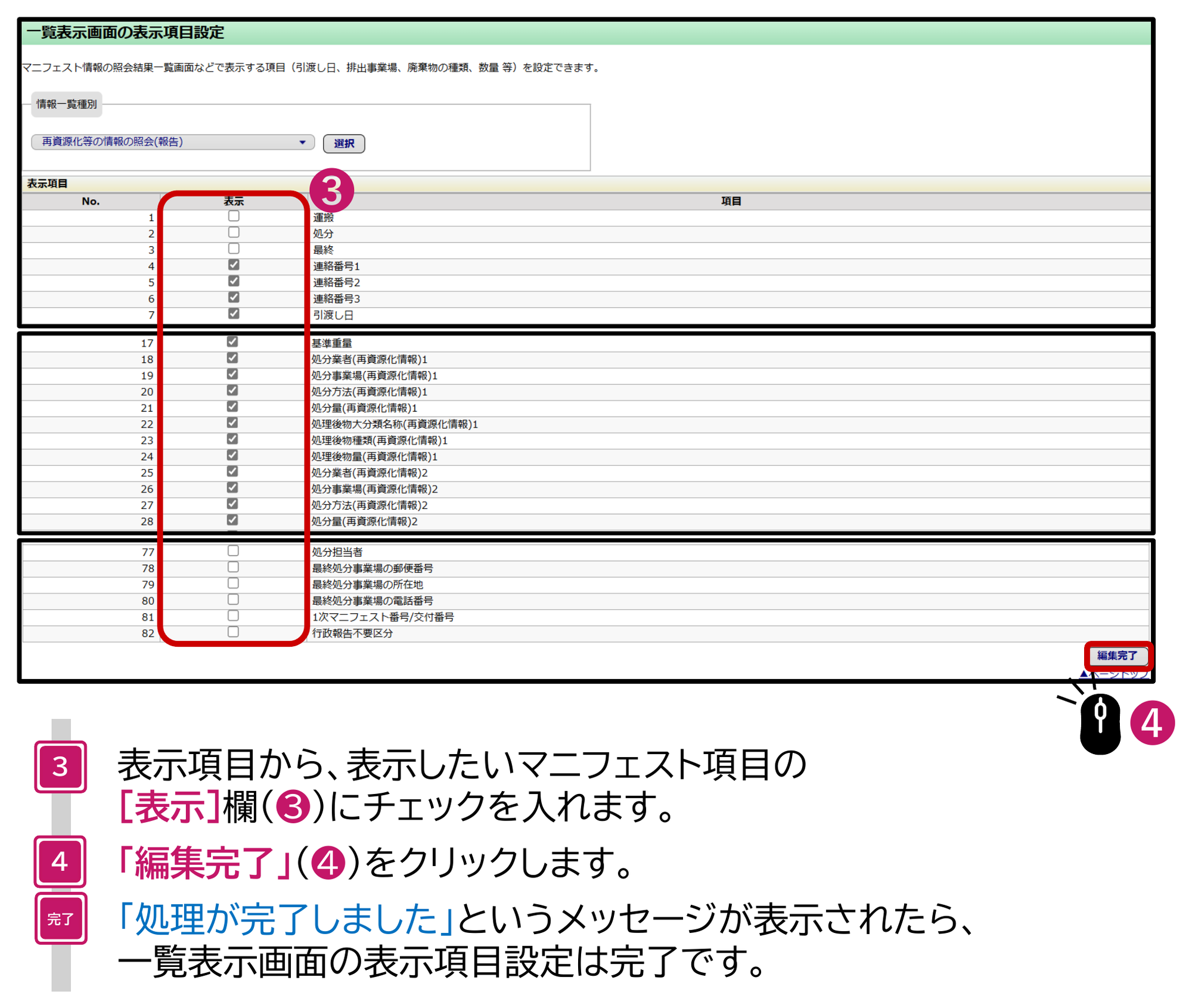
- チェックを入れるのは[表示]欄です。項目名の欄ではありません。
- 「編集完了」ボタンは、表示項目の一覧の右下にあります。項目が多い一覧では、画面を下までスクロールしてください。
- マニュアルの画面例は、一部の行(No.8〜16、No.29〜76)を省略して掲載されています。実際に選べる項目は、お使いの画面で確認してください。
- 項目名の末尾の「1」「2」も、画面に表示されているとおりの名称です。
公式マニュアルでは、「処理が完了しました」の表示で設定は完了です。そのうえで当社では、設定後に実際の照会一覧・修正一覧を開き、選んだ項目が表示されているかを確かめることをおすすめしています。「修正対象を探すのに必要な情報が見えるか」「普段の照会で見たい内容がすぐ見つかるか」という視点で確認し、使いにくければ設定に戻って見直します。
4.ケイ・システム式|業務別の表示項目の選び方
ここからは、JWNETの公式操作ではなく、ケイ・システムがおすすめする運用の考え方です。表示できる項目をすべて増やすことが目的ではありません。何を確認するための一覧なのかを先に決めると、選ぶ項目が絞れます。
| 目的 | 考え方と、候補になる項目の例(P.95の画面例より) |
|---|---|
| 日常の照会 | 確認したい案件を取り違えないよう、案件を見分ける項目を優先する例:「引渡し日」「連絡番号1」など |
| 再資源化等の情報の確認 | 報告した処分方法や処理後物の内容を、一覧のまま見渡せるようにする例:「基準重量」「処分方法(再資源化情報)1」「処理後物種類(再資源化情報)1」「処理後物量(再資源化情報)1」など |
| 修正対象の確認 | 対象のマニフェストと報告内容を、修正前に一覧で照らし合わせられるようにする例:案件を見分ける項目と、確認したい報告内容の項目の組合せ |
実際に選べる項目と正式な項目名は、お使いの画面で確認してください。表示項目を整えるだけで修正ミスがなくなるわけではありませんが、確認に使う情報が見やすいことは、取り違えを防ぐ作業環境づくりにつながります。
複数の担当者で業務を行う場合
担当者によって見たい項目が違うと、引き継ぎのたびに「この一覧で何を見ればよいのか」の確認が必要になります。次のような点を、簡単なメモにしておく方法があります。
この運用はJWNETの必須要件ではありません。また、表示項目の設定がどの範囲(ログインした利用者ごと、加入者番号ごとなど)に反映されるかは、今回確認した公式マニュアルP.93〜95には記載がありません。複数の担当者で使う場合は、設定後にそれぞれの画面で表示を確認してください。
5.表示項目設定と、報告内容の修正・CSV保存の違い
JWNETには、表示・照会・修正・設定など、名前の似た機能があります。「画面に表示する項目を変えること」と「登録された情報を変えること」は別だと押さえておくと、迷いにくくなります。
一覧の表示項目を変えても、それだけでJWNETの報告内容が修正されることはありません。報告区分(中間・最終)の修正方法は、2026年10月27日公開予定の記事「JWNET処分終了報告の『報告区分』を修正する方法|中間⇔最終の操作」で解説しています。
一覧の表示項目とCSVの出力項目の関係は、公式マニュアルP.93〜95には説明がありません。一覧で表示を変えれば、CSVにも同じ項目が出力されるとは考えないでください。CSVに含まれる項目は、保存したファイルで確認してください。
6.実務で起きやすい4つの行き違い
- どう困る
- 対象を探すたびに別の画面を開くことになり、一覧だけでは状況をつかみにくくなります。
- どう防ぐ
- 使っている一覧で、必要な項目の[表示]欄にチェックが入っているかを見直します。
- 誰が確認する
- 日常的にJWNETを使う事務担当者
- どう困る
- 「処理が完了しました」と表示されたのに、普段使う一覧では項目が増えておらず、設定できていないと感じます。
- どう防ぐ
- STEP2で選んだ情報一覧と、普段使う一覧が同じかを確かめてから設定します。
- 誰が確認する
- 設定した担当者が、設定後に実際の一覧を開いて照合する
- どう困る
- 一覧が横に長くなり、日常的に見る項目を探しにくくなります。
- どう防ぐ
- 何を確認するための一覧かを決め直し、使わない項目のチェックを外します。
- 誰が確認する
- 実際に照会・修正を行う担当者
- どう困る
- 担当者が替わったときに、なぜその項目を表示しているのか分からず、確認方法がそろいません。
- どう防ぐ
- 使う一覧と確認する内容を、簡単な運用メモに残します。
- 誰が確認する
- 業務管理者・事務責任者が、担当者と内容を共有する
※上記は想定される実務上の行き違いであり、特定のお客様の事例ではありません。
7.小島の実務メモ|見つけやすい一覧も業務の仕組み
JWNETの事務では、正しく入力することがもちろん大切です。ただ私は、入力したあとに、必要な情報をすぐ確認できることも同じくらい大切だと考えています。
報告内容を修正しなければならないのに、対象のマニフェストを探すところから時間がかかる。同じ業務をしていても、担当者によって見ている項目が違う。こうした状態では、電子化されていても、事務作業が担当者の経験に頼ったままになってしまいます。
もちろん、一覧表示の設定だけですべてが解決するわけではありません。そもそも必要な情報が届いていなければ、処分先や収集運搬業者への確認が必要です。それでも、情報がそろっているのに探しにくいという状態は、設定ひとつで改善できることがあります。
一覧表示の設定そのものは小さな作業です。しかし、誰が担当しても同じように確認できる状態をつくることにつながります。現場のやり方を大きく変える前に、まず事務側の確認方法を整える。これも、私たちが考える「現場を変えないDX」の一つです。
8.今日のチェックリスト
- [環境設定]から[一覧表示画面の表示項目設定]を開いた([表示項目設定]と間違えていない)
- 表示項目を変更したい情報一覧を選び、「選択」をクリックした
- 再資源化等の情報に係る項目を含め、必要な項目を確認した
- 表示したい項目の[表示]欄にチェックを入れた
- 「編集完了」をクリックし、「処理が完了しました」を確認した
- 実際の一覧画面で、選んだ項目が表示されているかを確認した
- 使う一覧と確認する内容を、担当者間で共有した
※最後の2項目(橙色の枠)は、ケイ・システムがおすすめする実務上の確認です。
9.よくある質問
Q1.JWNETの一覧表示に、再資源化等の情報に係る項目を追加できますか?
はい。公式マニュアルP.94に、2025年5月6日から再資源化等の情報に係る項目が追加されていると記載されています。P.95の画面例では、「再資源化等の情報の照会(報告)」の一覧で「基準重量」などの項目が選ばれています。実際に選べる項目は、お使いの画面で確認してください。
Q2.設定はどのメニューから行いますか?
メニューの[環境設定]→[一覧表示画面の表示項目設定]です。同じ[環境設定]の中にある[表示項目設定]とは別のメニューなので、ご注意ください。
Q3.表示する項目は、どこをクリックして選びますか?
情報一覧を選んで「選択」をクリックしたあと、表示したい項目の[表示]欄にチェックを入れます。
Q4.設定が完了したかどうかは、どこで分かりますか?
「編集完了」をクリックして、「処理が完了しました」というメッセージが表示されたら完了です(公式マニュアルP.95)。当社では、そのあと実際の一覧画面で表示を確かめることをおすすめしています。
Q5.表示項目を変更すると、報告済みの再資源化等の情報も変わりますか?
いいえ。この設定は、一覧に表示する項目を選ぶものです。報告済みの内容を直す場合は、再資源化等の情報の修正の手順で行ってください。
Q6.一覧に表示する項目を増やせば、CSVにも同じ項目が出力されますか?
公式マニュアルP.93〜95には、一覧の表示項目とCSVの出力項目の関係は説明されていません。同じ設定だとは考えず、CSVに含まれる項目は保存したファイルで確認してください。
Q7.kgとtの表示切り替えも、このメニューで行いますか?
いいえ。表示単位は、別メニューの[再資源化等の表示単位・重量換算係数設定]で設定します(公式マニュアルP.60〜63)。手順は表示単位・重量換算係数の設定方法で解説しています。
Q8.表示項目は、多いほど便利ですか?
必ずしもそうではありません。項目が多いと一覧が横に長くなり、普段見る情報を探しにくくなります。何を確認するための一覧かを決めて、必要な項目を優先するのが当社のおすすめです。
Q9.外部ASPやEDI方式でも同じ操作ですか?
この記事は、JWNETのWeb方式の操作マニュアルに基づいています。外部ASPやEDI方式では画面や設定方法が異なる場合があるため、お使いのシステムの提供元へご確認ください。
10.次回予告|10月31日はシリーズの総括です
次回、2026年10月31日(土)は、【今週の総括】JWNET再資源化等の情報|報告区分修正と一覧表示【シリーズ完結】を予定しています。
10月27日の報告区分の修正と、今回の一覧表示の設定をまとめたうえで、これまでの再資源化等の情報シリーズを振り返ります。さらに、2027年4月までに処分業者が準備しておきたいことを整理します。
11.まとめ|一覧表示を整え、確認しやすいJWNETへ
JWNETの一覧表示画面では、表示する項目を選ぶことができます。操作は次の4段階です。
[環境設定]→[一覧表示画面の表示項目設定]→ 情報一覧を選んで「選択」→[表示]欄にチェック →「編集完了」
この設定は、報告内容を変更するものではありません。しかし、必要な情報を確認しやすい一覧をつくることは、日々の照会や修正を進めるうえで役立ちます。
大切なのは、表示する項目を増やすことではなく、「何を確認するための一覧なのか」を決めることです。
12.ご相談窓口
「入力できる状態」「確認できる状態」「担当者が替わっても回る状態」をつくります
次のようなお困りごとはありませんか。
- JWNETの設定方法が分からない
- 必要な情報が一覧で見つけにくい
- 報告済みの内容を確認する作業に手間がかかる
- 修正対象のマニフェストを探すのが大変
- 担当者によって確認方法が違う
- 受渡確認票・計量票がそろっていない
- 紙マニフェストと電子マニフェストが混在している
株式会社ケイ・システムでは、JWNETの導入・初期設定、電子マニフェストの入力・照会・修正、再資源化等の情報の整理、受渡確認票・計量票の収集と整理、紙と電子が混在する場合の管理、台帳・帳簿の作成支援までを行っています。不足している情報は、収集運搬業者・処分業者・下請け業者へ当社から確認・連絡し、とりまとめることもできます。
現場からは受渡確認票をLINEで送っていただくだけ。事務側で確認・整理し、担当者が替わっても業務が回る流れを一緒につくります。入力だけの代行ではなく、必要な情報を確認・修正・管理できる仕組みを整えることを大切にしています。
電話:046-259-6112/メール:info@
サービスの詳細:電子マニフェスト代行/産廃・解体事務代行
13.関連記事
- ▶JWNET「再資源化等の情報の照会」とCSV保存|報告内容の確認・出力手順一覧で見つけた報告内容を照会し、CSVで保存する方法です。
- ▶JWNET再資源化等の情報を修正する方法|取消・再報告と直接修正の違い表示ではなく、登録した再資源化等の情報そのものを直したい場合はこちらです。
- ▶JWNET再資源化等の表示単位・重量換算係数の設定方法|kg・t・m3対応同じ[環境設定]の中にある、kg・tの表示単位と重量換算係数の設定です。
14.監修・免責
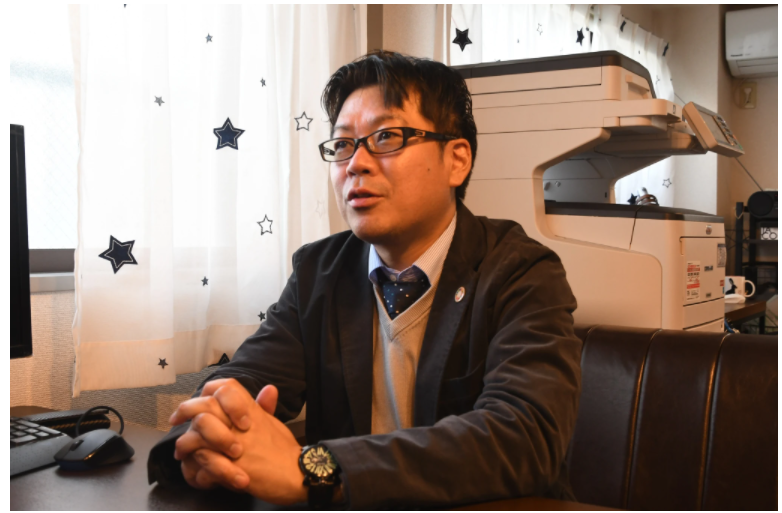
産業廃棄物処理業・解体業のバックオフィス支援を行っています。電子マニフェスト(JWNET)の登録・報告業務、産廃管理ソフトの運用整理、契約書・帳簿・許可関係の整理、紙マニフェスト17万5千枚以上の処理実務に携わってきました。処分業者・収集運搬業者・排出事業者それぞれの現場で、「入力できる状態をつくる」ための整理を支援しています。
神奈川県大和市/大和商工会議所 常議員・環境委員会 副委員長
15.参考文献
- 公益財団法人日本産業廃棄物処理振興センター「電子マニフェストシステム 再資源化等の情報 操作マニュアル 暫定版Ver.2.0【処分業者向け】」(2026年4月27日改訂)P.93〜95(一覧表示画面の表示項目設定)、P.60〜63(再資源化等の表示単位・重量換算係数設定)
- 公益財団法人日本産業廃棄物処理振興センター「電子マニフェストの項目追加」(2026年10月確認)
 公式LINEはこちら
 お問い合わせ
コメント