公開予定日:2026年10月22日/原稿更新日:2026年10月17日
この記事は、産業廃棄物の処分業者・中間処理業者の事務担当者の方へ向けた解説記事です。JWNETへ報告済みの「再資源化等の情報」の内容に誤りが見つかったとき、どの方法で直すかを、JWNET公式マニュアル(暫定版Ver.2.0【処分業者向け】P.75〜83)に沿って整理します。
報告した内容を画面で確認する手順は、「再資源化等の情報の照会」とCSV保存の記事で解説しています。先にそちらをご覧いただくと、本記事の「修正前・修正後の確認」が分かりやすくなります。
こんにちは、株式会社ケイ・システムの小島です。
前回までの記事では、報告した再資源化等の情報を照会する、CSVで保存する、条件を決めてまとめて抽出するところまで進みました。
では、確認した結果、「数量が違っていた」「選んだ内容を直したい」「報告のあとで誤りが見つかった」という場合は、どうすればよいでしょうか。
ここで注意したいのが、再資源化等の情報の修正方法は1種類ではないということです。JWNET公式マニュアルでは、その情報をどの報告で入力したかによって、修正方法が2つに分かれています。
今回は、「どこを押せば直せるか」よりも先に、どちらの修正ルートなのかをどう判断するかから整理します。あわせて、操作の前後で実務上つまずきやすい「正しい値をどう決めるか」「修正後に何を確認するか」「履歴をどこへ残すか」までまとめます。
まず結論(30秒)
修正の入口は2つあります。分かれ目は、その再資源化等の情報を、どの報告で入力したかです。
ケース A
最終処分終了報告で入力した
- 再資源化等の情報だけを直接修正することはできない
- [最終処分終了報告の取消]で取り消す
- 正しい内容で最終処分終了報告をやり直すここまでで修正が完了
ケース B
処分終了報告[報告区分:最終]で入力した
- 最終処分終了報告の取消は行わない
- [再資源化等の情報]→[再資源化等の情報の修正]
- 対象を編集して直接修正する排出事業者の承認は不要
入口を間違えると、直したい情報の画面にたどり着けません。先に「どの報告で入力したか」を確認します。
【公開にあたっての注意】再資源化等の情報は、2027年3月31日までは任意入力です。2027年4月1日からの必須化に向け、本記事では現在のJWNET公式マニュアル(暫定版Ver.2.0【処分業者向け】)に沿って操作内容を解説しています。実際の運用にあたっては、最新のJWNET公式情報をご確認ください。
「どの報告で入力したか分からない」「計量票とJWNETの数字が合わない」という段階でも構いません。LINEで現在の状況をお送りいただくところから、修正ルートの判断と、正しい修正値の確認をご相談いただけます。
目次
再資源化等の情報の修正は2ルートある
修正画面を探す前に、まずルールを確認します。公式マニュアルP.76には、修正のルールが2つ並んで書かれています。
- 1)最終処分終了報告で入力した再資源化等の情報は修正できません。最終処分終了報告を取消後、正しい内容で再度報告をします。
- 2)処分終了報告で[報告区分]を「最終」にしたマニフェストの再資源化等の情報の修正は、メニュー[再資源化等の情報]→[再資源化等の情報の修正]から行います。
JWNET公式「電子マニフェストシステム 再資源化等の情報 操作マニュアル 暫定版Ver.2.0【処分業者向け】」P.76「再資源化等の情報の修正のルール」をもとに要約
この記事では、前者をケースA、後者をケースBと呼びます。該当するケースの手順だけを進めてください。
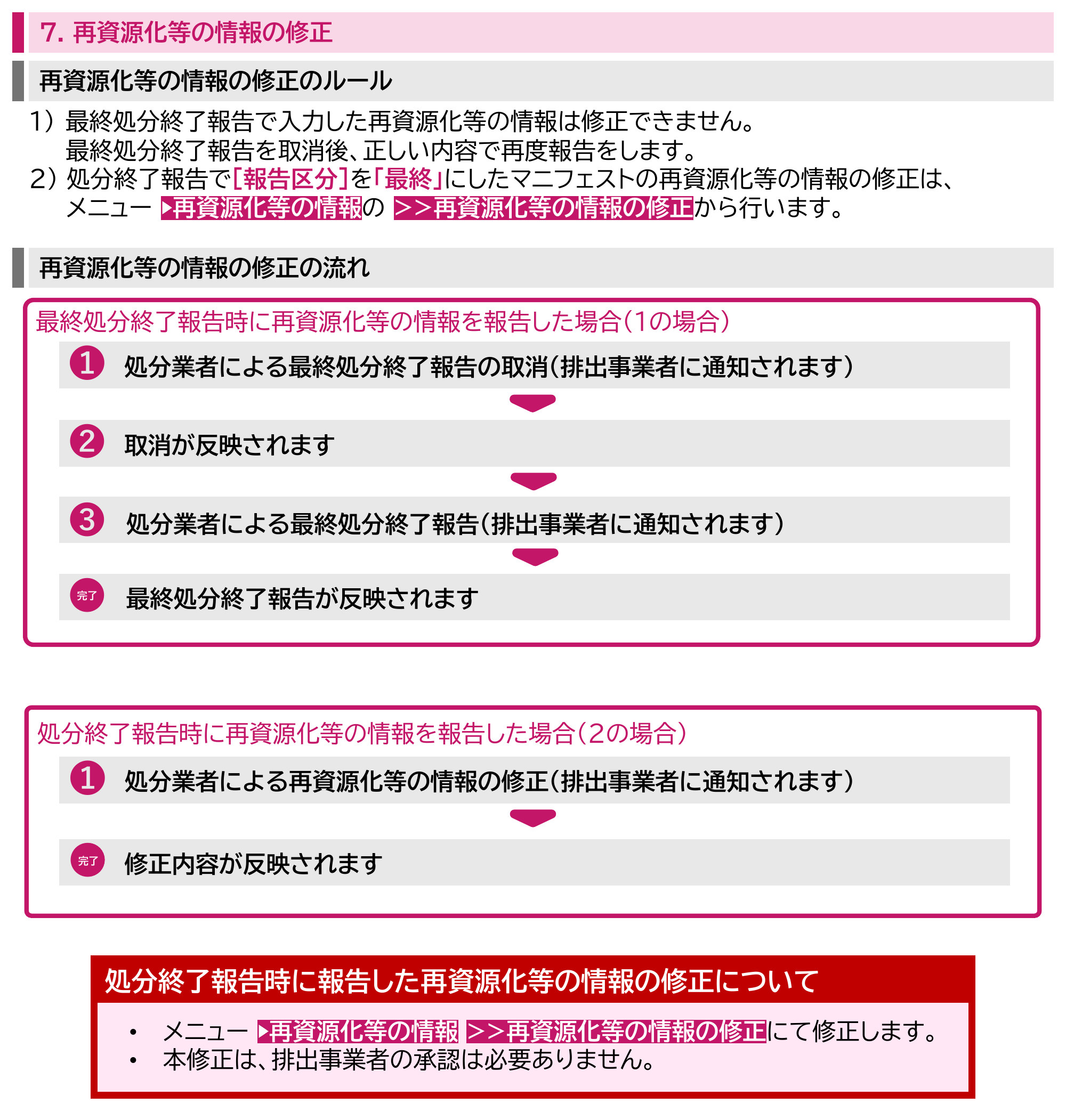
この画面で見るポイント
・修正方法が2種類あり、分かれ目は「どこで入力したか」であること
・ケースA(1の場合)は❶取消 →❷取消の反映 →❸最終処分終了報告 →完了の4段階で、❶と❸の両方に「排出事業者に通知されます」と書かれていること
・ケースB(2の場合)は❶修正 →完了の2段階で、こちらにも「排出事業者に通知されます」と書かれていること
・赤い枠の中に、「本修正は、排出事業者の承認は必要ありません」と明記されていること
まず「どの報告で入力したか」を確認する
実務では、「数字が違うから直したい」というところから話が始まります。しかし、そのまま修正画面を探しても、どちらのルートなのかが分からなければ操作できません。
図解1|修正ルートの分かれ方
- 再資源化等の情報に誤りを発見
- どの報告で入力した情報か確認ここが分かれ目
ケース A
- 最終処分終了報告で入力
- 最終処分終了報告を取消
- 正しい内容で再報告
ケース B
- 処分終了報告[報告区分:最終]で入力
- [再資源化等の情報の修正]
- 対象を編集して直接修正
※分岐の条件と各ルートの流れは、公式マニュアルP.76〜77の記載に基づいています。
ケイ・システムの「修正前3点確認」
ケイ・システムでは、画面を開く前に、次の3点を1行で書き出してから操作することをおすすめしています。
- どのマニフェストかマニフェスト番号・引渡し日で特定する
- どの報告で再資源化等の情報を入力したか最終処分終了報告/処分終了報告[報告区分:最終]
- 何を、何の資料を根拠に直すのか計量票、受渡確認票、処理記録、関係先への確認など
これはJWNET公式の必須手順ではありません。誤った修正ルートへ入ることを防ぎ、修正後に「なぜこの値にしたのか」を説明できるようにするための、ケイ・システムの実務上の確認方法です。
ケースA|最終処分終了報告で入力した場合
最終処分終了報告で入力した再資源化等の情報は、その情報だけを直接修正することはできません。公式マニュアルでは、最終処分終了報告を取り消したうえで、正しい内容で再度報告する流れになっています。
最終処分終了報告時に再資源化等の情報を報告した場合の流れは、次の4段階です。
- ❶ 処分業者による最終処分終了報告の取消(排出事業者に通知されます)
- ❷ 取消が反映されます
- ❸ 処分業者による最終処分終了報告(排出事業者に通知されます)
- 完了:最終処分終了報告が反映されます
JWNET公式「再資源化等の情報 操作マニュアル 暫定版Ver.2.0【処分業者向け】」P.76「再資源化等の情報の修正の流れ」をもとに要約
ここで押さえておきたいのは、取り消した時点では修正は終わっていないということです。取消はあくまで前半で、正しい内容での再報告まで終えて、はじめて修正が完了します。
ケースA・手順1最終処分終了報告を取り消す
- メニュー[最終処分終了報告]から[最終処分終了報告の取消]をクリックします。
- 検索条件を入力します。
- [検索]をクリックします。
- 再資源化等の情報の修正を行いたいマニフェストにチェックを付けます。
- [取消]をクリックします。
- 確認メッセージで[OK]をクリックします。
- 正常に処理されたことを確認して、[最終処分終了報告の取消]は完了です。
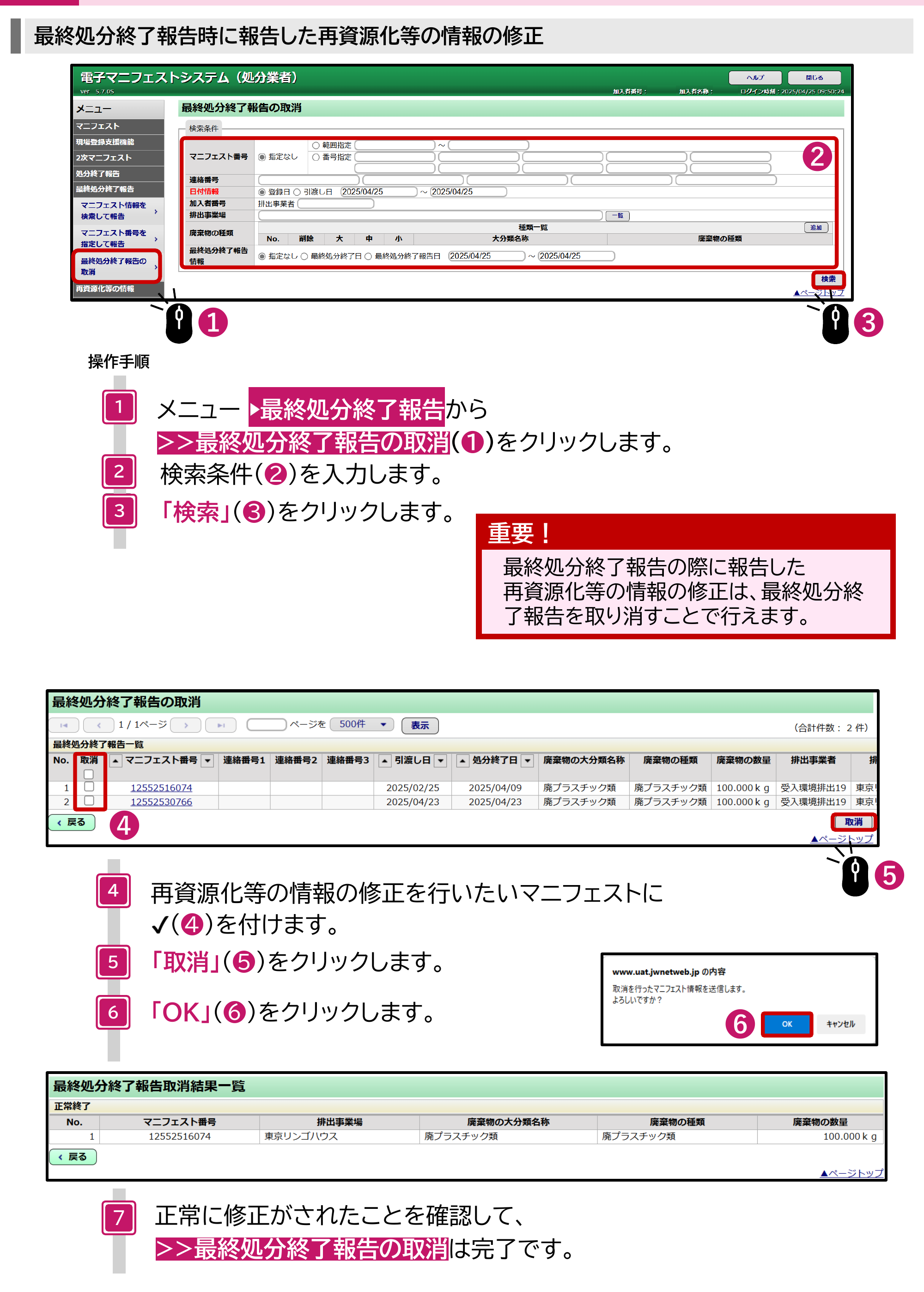
この画面で見るポイント
・❶ 入口は[再資源化等の情報の修正]ではなく、メニュー[最終処分終了報告]の中の[最終処分終了報告の取消]であること
・❷ 検索条件に[最終処分終了報告情報]があり、「最終処分終了日」「最終処分終了報告日」で絞り込めること
・❹ 一覧の左端が「取消」欄になっていて、ここにチェックを付けた行が取消対象になること
・❻ 確認メッセージに「取消を行ったマニフェスト情報を送信します。よろしいですか?」と表示されること
・完了後は「最終処分終了報告取消結果一覧」に「正常終了」と表示されること
取消対象の取り違えに注意します。一覧には複数のマニフェストが並びます。公式マニュアルの画面例でも、検索結果2件のうち1件だけにチェックを付けて取り消しています。マニフェスト番号・引渡し日・処分終了日・廃棄物の数量を見て、修正前3点確認で書き出した番号と一致しているかを確かめてからチェックを付けます。
ケースA・手順2正しい内容で最終処分終了報告をやり直す
取消が完了したら、メニュー[最終処分終了報告]から[マニフェスト情報を検索して報告]へ進みます。公式マニュアルでも、以降の操作は「3-2. 再資源化等の情報の報告(最終処分終了報告)」(P.53)を確認するよう案内されています。
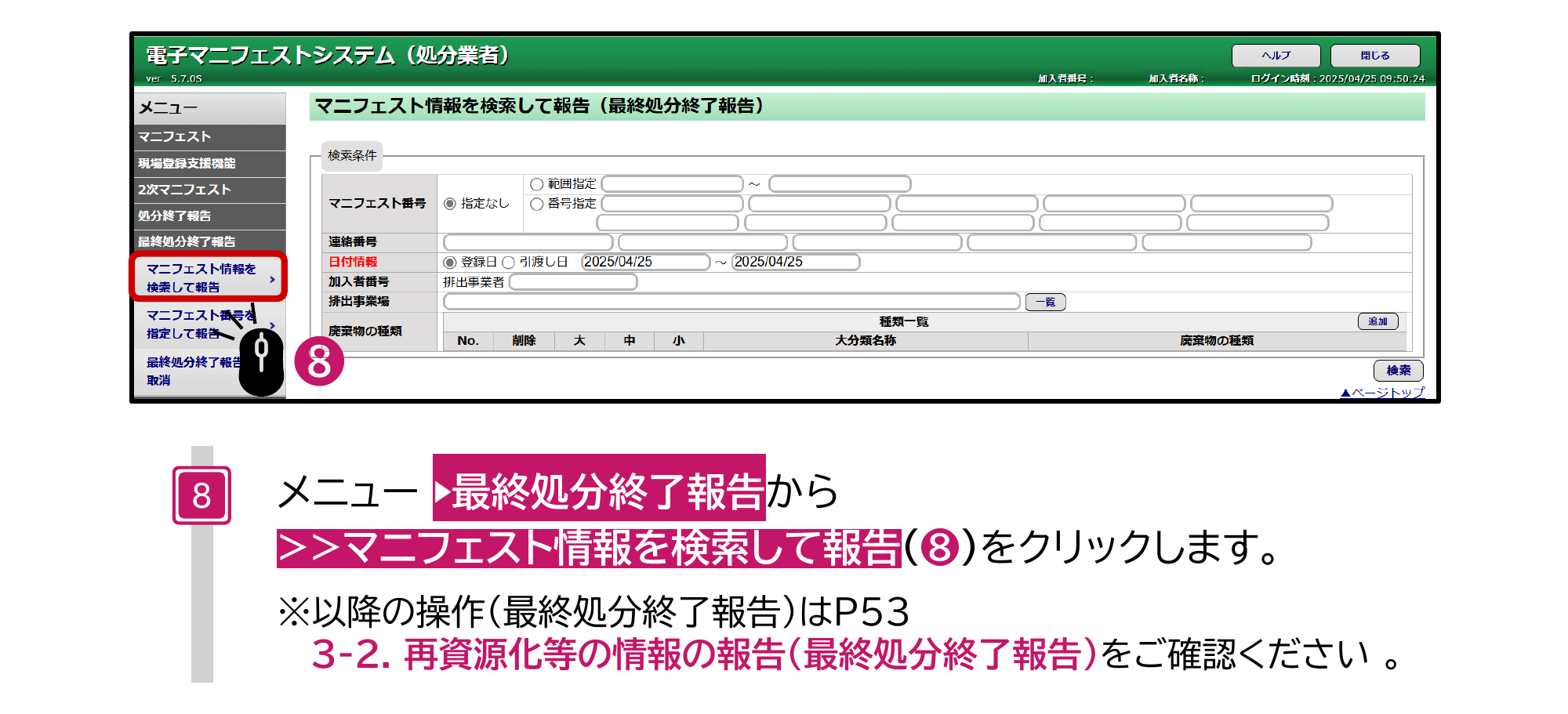
この画面で見るポイント
・❽ 取消のあとに使うのは、同じ[最終処分終了報告]メニューの中の[マニフェスト情報を検索して報告]であること
・画面名が「マニフェスト情報を検索して報告(最終処分終了報告)」になっていること
・この先の入力操作は、通常の最終処分終了報告と同じ流れであること
再報告の入力手順は前回までの記事へ
最終処分終了報告の入力(2次処理先を含む再資源化等の情報の入力、最終処分終了日の入れ方、[報告]までの流れ)は、JWNET再資源化等の情報|最終処分終了報告の入力手順【2次処理あり】で詳しく解説しています。
「取り消したまま」で止まらないようにします。取消の画面には「正常に修正がされたことを確認して、[最終処分終了報告の取消]は完了です」と表示されますが、これは取消という操作が完了したという意味です。再資源化等の情報の修正としては、正しい内容での最終処分終了報告が反映されるまでが一区切りです。
ケースB|処分終了報告[報告区分:最終]で入力した場合
もう一方は、処分終了報告で[報告区分]を「最終」にして、その際に再資源化等の情報を報告したケースです。
このケースでは、最終処分終了報告を取り消す必要はありません。メニュー[再資源化等の情報]→[再資源化等の情報の修正]から、対象のマニフェストを直接修正します。
ケースBの元になる報告の手順は
処分終了報告で[報告区分]を「最終」にして再資源化等の情報を入力する手順は、JWNET再資源化等の情報|処分終了報告(報告区分:最終)の入力手順で解説しています。
ケースB・修正手順[再資源化等の情報の修正]から直接直す
- メニュー[再資源化等の情報]から[再資源化等の情報の修正]をクリックします。
- 検索条件を入力します。
- [検索]をクリックします。
- 再資源化等の情報を修正するマニフェストの「編集」アイコンをクリックします。
- 修正する項目を入力します。
- [入力]をクリックします。
- 修正したマニフェストの「修正」欄にチェックが入るので、[修正]をクリックします。
- 正常に修正がされたことを確認して、[再資源化等の情報の修正]は完了です。
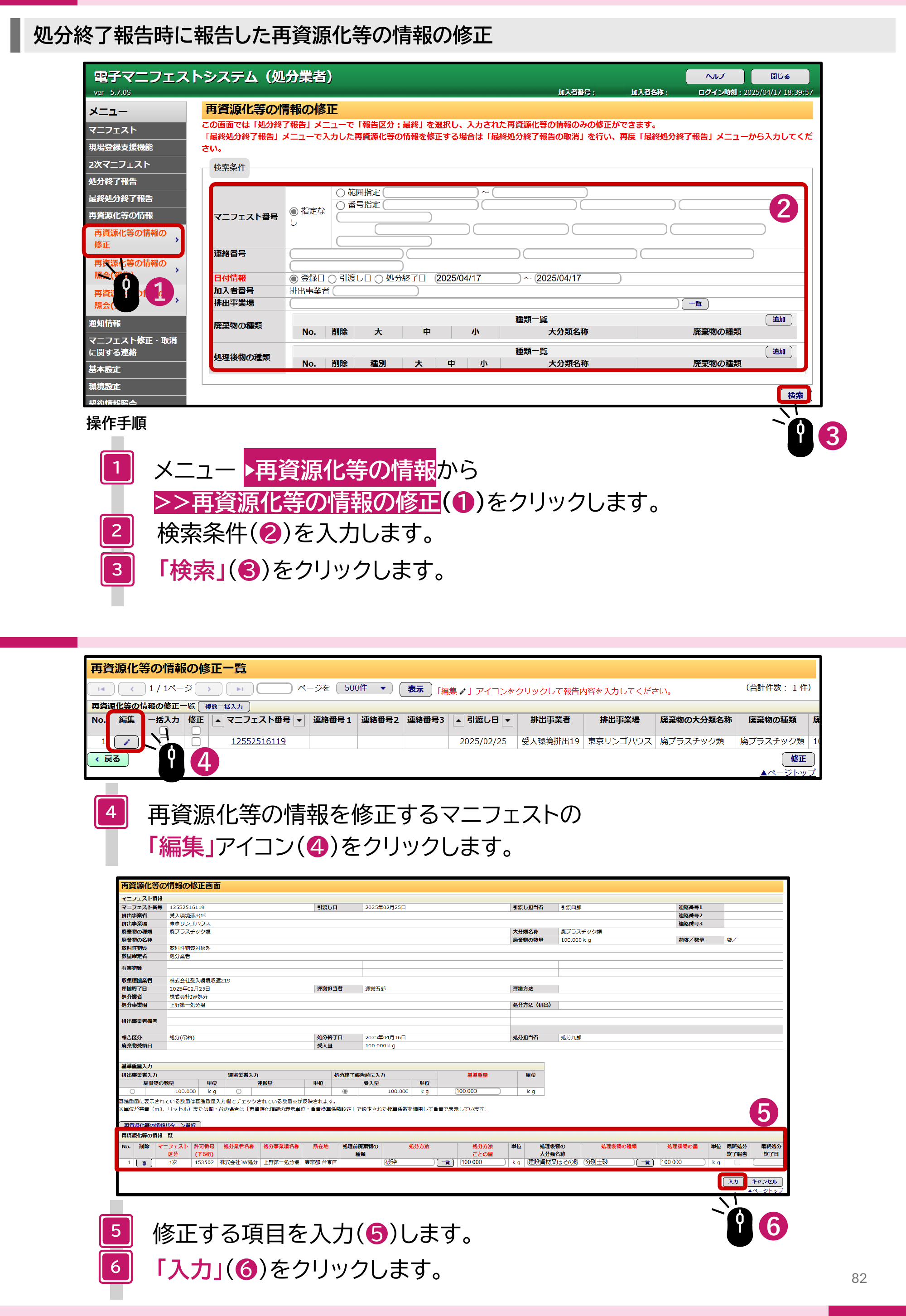
この画面で見るポイント
・❶ 入口がメニュー[再資源化等の情報]の中の[再資源化等の情報の修正]で、ケースAとは別の場所にあること
・画面上部の赤い説明文に、この画面で修正できるのは「処分終了報告」メニューで「報告区分:最終」を選択して入力した再資源化等の情報だけであり、最終処分終了報告メニューで入力した分は「最終処分終了報告の取消」を行って再度入力する、と書かれていること
・❷ 検索条件の[日付情報]が「登録日」「引渡し日」「処分終了日」から選ぶ形になっていること(取消画面とは条件が違います)
・❹ 一覧の「編集」アイコンから修正画面へ入ること
・❺ 修正画面では、[報告区分]は「処分(最終)」と表示されたままで、修正できるのは再資源化等の情報一覧の内容や基準重量であること
[再資源化等の情報の修正]の画面には、次の案内が表示されます。
- この画面では「処分終了報告」メニューで「報告区分:最終」を選択し、入力された再資源化等の情報のみの修正ができます。
- 「最終処分終了報告」メニューで入力した再資源化等の情報を修正する場合は「最終処分終了報告の取消」を行い、再度「最終処分終了報告」メニューから入力してください。
JWNET公式「再資源化等の情報 操作マニュアル 暫定版Ver.2.0【処分業者向け】」P.81の画面内に表示されている説明文をもとに記載
つまり、間違ってケースAの情報をこの画面で探しても見つからない仕組みになっており、画面自体がその案内を出しています。もし一覧に対象のマニフェストが出てこない場合は、ケースAである可能性を先に疑います。
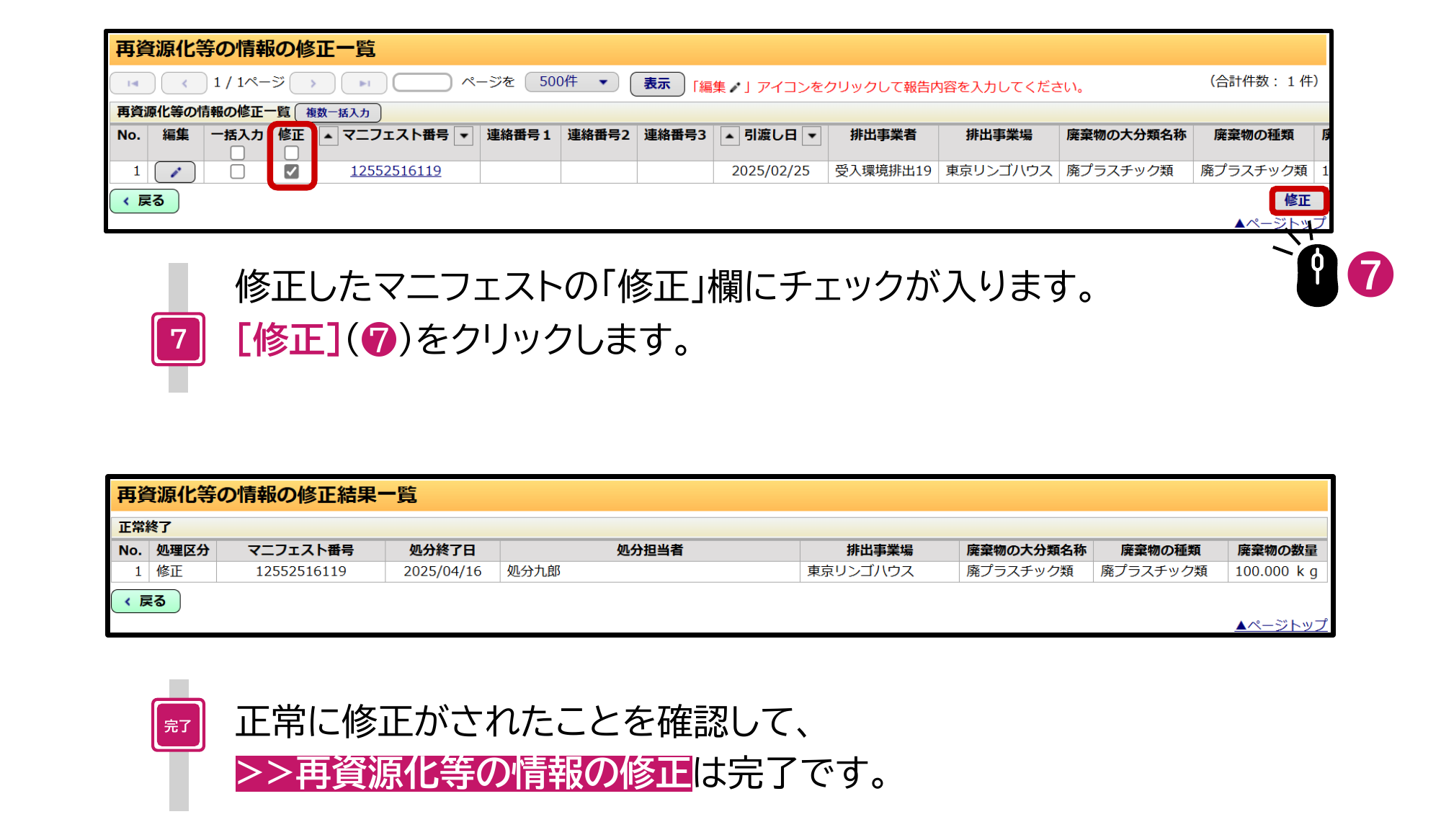
この画面で見るポイント
・「修正」欄のチェックは[入力]を終えると自動で入ること(担当者が手で付けるチェックではありません)
・❼ そのうえで[修正]をクリックするまで、修正は確定しないこと
・完了後は「再資源化等の情報の修正結果一覧」に「正常終了」と表示され、処理区分が「修正」になること
[入力]で終わりにしないようにします。[入力]は修正画面の内容を一覧へ戻す操作で、この時点では確定していません。一覧に戻ったあと[修正]をクリックし、「正常終了」の表示を確認するところまでが一連の操作です。この「入力」と「確定」が分かれている構造は、処分終了報告や最終処分終了報告の画面と同じ考え方です。
排出事業者への「通知」と「承認」の違い
ここは今回の記事でとくに混同しやすいところです。
- 処分終了報告時に報告した再資源化等の情報の修正は、メニュー[再資源化等の情報]→[再資源化等の情報の修正]にて修正します。
- 本修正は、排出事業者の承認は必要ありません。
- 修正の流れには、「処分業者による再資源化等の情報の修正(排出事業者に通知されます)」と記載されています。
JWNET公式「再資源化等の情報 操作マニュアル 暫定版Ver.2.0【処分業者向け】」P.77をもとに要約
つまり、通知されることと、承認が必要なことは別です。ケースBの直接修正では、修正内容が排出事業者へ通知されますが、排出事業者の承認を待つ必要はありません。
図解2|通知のタイミングと承認の要否
ケース A
- 最終処分終了報告の取消排出事業者に通知されます
- 取消が反映される
- 最終処分終了報告排出事業者に通知されます
- 最終処分終了報告が反映される
ケース B
- 再資源化等の情報の修正排出事業者に通知されます
- 修正内容が反映される排出事業者の承認は必要ありません
※公式マニュアルP.76〜77の「再資源化等の情報の修正の流れ」に記載された内容を図にしたものです。ケースAの各段階について「承認が必要」という記載は、今回確認した公式資料(P.75〜83)では確認できません。
「通知されるから、こちらから連絡しなくてよい」とは限りません。通知はJWNETのシステム仕様の話です。排出事業者との取引上、数量や処分方法が変わったことを事前に知らせておくかどうかは、会社として決めておく運用の話です。この2つは分けて整理します。
修正前に確認しておきたい項目
画面上の操作手順だけを見ると複雑ではありませんが、実務ではその前後の確認に時間がかかることがあります。ケイ・システムでは、修正操作に入る前に、次の項目を1行ずつ残しておく方法をおすすめしています。
※スマートフォンでは、項目名の下に説明を表示します。
| 確認する項目 | 確認する内容 |
|---|---|
| 対象 | どのマニフェストか(マニフェスト番号、引渡し日、排出事業場) |
| 入力経路 | 最終処分終了報告で入力したか、処分終了報告[報告区分:最終]で入力したか |
| 誤っている内容 | どの項目が、いまどう入っているか(修正前の値) |
| 正しい内容と根拠 | 何に直すか。計量票、受渡確認票、処理記録、関係先への確認など、根拠にする資料 |
| 修正ルート | ケースA(取消→再報告)か、ケースB(直接修正)か |
| 修正後の確認 | 誰が、どの画面で確認するか |
これはJWNET公式の必須台帳ではありません。ただ、「誰かから数字が違うと言われたので直した」だけでは、あとから「なぜこの数字に変わったのか」を説明できなくなります。
修正値を決めるところが、実務では一番重要
JWNET上の操作が分かっても、何を正しい値として入力するのかが決まっていなければ、修正はできません。
実際の案件では、次のような情報がそろっていて、かつ内容が食い違っていることがあります。
- JWNETに登録されている数量
- 受渡確認票に書かれている数量
- 計量票(伝票)の数量
- 社内台帳・Excelに入力した数量
- 処分場側の処理記録
この状態でいきなり修正画面を開くと、「とりあえず目の前にある資料の数字へ直す」ことになりがちです。ボタン操作よりも先に、どの資料・どの情報を基準にするのかを決めることが必要です。
案件によっては、収集運搬業者、処分業者、下請け業者、現場担当者へ確認してはじめて正しい値が分かることもあります。一方で、社内の計量票と台帳を突き合わせれば済む場合もあります。すべての案件で関係先への確認が必要になるわけではありません。確認が必要かどうかを先に判断することが、結果的に早道になります。
当社が支援する中で、よく見かけるのは「数字が合わないこと」そのものより、どの資料を基準に確認し、食い違ったときに誰へ確認するかが決まっていないという状態です。計量票、受渡確認票、処分場側の処理記録などを突き合わせ、実際の処理内容と整合する数値を確認する手順を会社として決めておくことが重要です。ここが曖昧だと、担当者ごとに確認方法が変わり、同じ種類の誤りが繰り返されやすくなります。
人を責めず、仕組みで防ぐ
誤りが見つかったとき、「担当者が間違えた」で終わらせても、再発防止にはつながりません。多くの場合、原因は担当者の注意力ではなく、会社としてのルールが決まっていないことにあります。
次の5点を決めておくと、修正は「その都度の対応」ではなく、仕組みになります。
- 元資料はどこから来るのか計量票、受渡確認票、処理記録、関係先からの連絡
- どの時点で確認するのか報告前か、月次か、照会・抽出のタイミングか
- 誰が修正値を決めるのか事務担当者が決めてよい範囲と、現場・管理者へ確認する範囲
- 修正後は誰が確認するのか修正した本人とは別の人が望ましい
- 履歴をどこへ残すのか修正管理記録、台帳、共有フォルダなど
これらはJWNET公式の必須要件ではありません。ケイ・システムが実務上おすすめしている決め方です。
修正後に確認すること
修正ボタンを押しただけで終わりにしません。ルートごとに、終わりの位置が違います。
※スマートフォンでは、表を左右にスクロールできます。
| 確認すること | ケースA(取消→再報告) | ケースB(直接修正) |
|---|---|---|
| 操作の完了確認 | 取消結果の「正常終了」に加え、正しい内容での最終処分終了報告が完了したことを確認 | 「再資源化等の情報の修正結果一覧」で正常終了を確認 |
| 完了までに必要な操作 | [マニフェスト情報を検索して報告]から、正しい内容で最終処分終了報告をやり直す | なし([修正]の完了までで操作は終わり) |
| 内容の確認 | [再資源化等の情報の照会]で、修正後の内容を確認 | [再資源化等の情報の照会]で、修正後の内容を確認 |
| 社内への反映 | 社内台帳・Excel・帳簿など、関連する記録に修正が必要か確認する | |
修正後の確認は照会画面で
修正した内容を画面で確認する手順と、CSVで保存して控えを残す方法は、JWNET「再資源化等の情報の照会」とCSV保存|報告内容の確認・出力手順で解説しています。修正前にCSVを保存しておくと、修正前後の比較がしやすくなります。
修正履歴を残す
JWNETの画面には、修正した結果が反映されます。ただし、なぜ直したのか、何を根拠にしたのか、誰が確認したのかまでは、画面を見ても分かりません。
ケイ・システムでは、次の項目をまとめた修正管理記録を、Excelや既存の台帳の列として持っておくことをおすすめしています。
※スマートフォンでは、項目名の下に説明を表示します。
| 記録する項目 | 残す内容 |
|---|---|
| 修正日 | いつ修正したか |
| マニフェスト番号 | どのマニフェストを修正したか |
| 修正ルート | 取消→再報告(ケースA)/直接修正(ケースB) |
| 修正前 | 修正する前に、何が入っていたか |
| 修正後 | 何に変更したか |
| 根拠資料 | 計量票、受渡確認票、処理記録など、何を確認して決めたか |
| 関係先確認 | どこへ、いつ、何を確認したか(確認していない場合はその旨) |
| 修正者 | 誰が操作したか |
| 確認者 | 誰が修正後を確認したか |
これもJWNET公式が定める必須台帳ではありません。目的は、「修正した」という事実だけでなく、なぜ修正したかを後から説明できる状態をつくることです。担当者が変わっても、過去の修正の経緯を会社として追えるようになります。
図解3|修正を「仕組み」にする流れ
- 誤りを発見照会・抽出・社内突合・関係先からの連絡
- 入力経路を確認最終処分終了報告/処分終了報告[最終]
- 根拠資料を確認どの資料を基準に確認するか
- 必要なら関係先へ確認全案件で必要になるわけではありません
- 正しいルートで修正ケースA/ケースB
- 修正後を確認結果一覧と[再資源化等の情報の照会]
- 修正理由・履歴を残す修正管理記録
※青い枠はJWNETの操作、オレンジの枠はケイ・システムが実務上おすすめしている工程です。オレンジの工程はJWNET公式の必須手順ではありません。
「報告区分そのものの修正」は今回とは別
ここは混同しやすいので、はっきり分けておきます。
今回扱ったのは、再資源化等の情報の中身(処分方法、量、処理後物など)を修正する方法です。
これに対して、処分終了報告の[報告区分]そのものを「中間」から「最終」へ、または「最終」から「中間」へ変更する操作は、別のメニュー・別の章で説明されています(公式マニュアル第8章、P.84以降)。この[報告区分]の修正については、公式マニュアルに「[報告区分]の修正は従来どおり排出事業者の承認が必要です」と記載されています(P.85)。
※スマートフォンでは、表を左右にスクロールできます。
| 比べる点 | 再資源化等の情報の修正(今回) | 報告区分の修正(10月27日公開予定) |
|---|---|---|
| 直す対象 | 再資源化等の情報の内容 | 処分終了報告の[報告区分](中間⇔最終) |
| マニュアルの該当ページ | P.75〜83 | P.84以降 |
| 排出事業者の承認 | 処分終了報告[最終]分の直接修正は、承認は必要ありません | 従来どおり承認が必要です |
操作手順と注意点は、10月27日公開予定の記事で扱います。本記事では、「別の操作である」という整理までにとどめます。
よくある間違い
とりあえず[再資源化等の情報の修正]を開いて探す
先に、その情報をどの報告で入力したかを確認します。最終処分終了報告で入力した分は、この画面の一覧には出てきません。
最終処分終了報告で入力した分を、直接修正しようとする
最終処分終了報告を取り消し、正しい内容で最終処分終了報告をやり直します(公式マニュアルP.76)。
取り消しただけで終わりにする
取消は前半です。正しい内容での最終処分終了報告が反映されるまでが一連の流れです。
ケースBで[入力]を押したところで終わりにする
一覧へ戻って[修正]をクリックし、「正常終了」の表示を確認します。「修正」欄のチェックは自動で入ります。
「通知される=承認が必要」と考える
処分終了報告[最終]で報告した再資源化等の情報の直接修正は、排出事業者へ通知されますが、承認は必要ありません(公式マニュアルP.77)。
正しい数字の根拠を確認せずに修正する
どの資料を基準にするかを先に決めます。必要な場合は、関係先へ確認してから修正値を決めます。
「再資源化等の情報の修正」と「報告区分の修正」を同じ操作だと考える
別の操作です。報告区分の修正はP.84以降で説明されており、排出事業者の承認が必要です。10月27日公開予定の記事で扱います。
修正したことを、担当者の記憶だけで管理する
修正日、マニフェスト番号、修正前後、根拠資料、確認者を記録に残します(ケイ・システムの実務上のおすすめです)。
今日のチェックリスト
- 修正対象のマニフェスト番号を特定した
- その再資源化等の情報を、どの報告で入力したか確認した
- ケースA(最終処分終了報告)かケースB(処分終了報告[最終])かを判断した
- 修正前の内容を記録した
- 正しい内容の根拠資料を確認した(どの資料を基準に確認するかを決めた)
- 必要な場合は、関係先へ確認した
- ケースAは[最終処分終了報告の取消]で取り消し、正常終了を確認した
- ケースAは[マニフェスト情報を検索して報告]から、正しい内容で再報告した
- ケースBは[再資源化等の情報の修正]で編集し、[入力]のあと[修正]まで行った
- 通知と承認の扱いを混同していない(ケースBの直接修正は承認不要)
- [再資源化等の情報の照会]で修正後の内容を確認した
- 社内台帳・Excel・帳簿など、関連する記録に修正が必要か確認した
- 修正管理記録(修正日・番号・ルート・修正前後・根拠・確認者)を残した
よくある質問
Q1.一度報告した再資源化等の情報は、修正できませんか?
修正できます。ただし、どの報告で入力したかによって方法が異なります。最終処分終了報告で入力した場合は「取消→再報告」、処分終了報告で[報告区分]を「最終」にして入力した場合は[再資源化等の情報の修正]からの直接修正です(公式マニュアルP.76)。
Q2.最終処分終了報告で入力した情報は、直接修正できますか?
できません。公式マニュアルP.76に「最終処分終了報告で入力した再資源化等の情報は修正できません。最終処分終了報告を取消後、正しい内容で再度報告をします」と記載されています。
Q3.取消のあとは、何をすればよいですか?
メニュー[最終処分終了報告]→[マニフェスト情報を検索して報告]から、正しい内容で最終処分終了報告をやり直します(公式マニュアルP.80)。以降の入力操作は、通常の最終処分終了報告と同じです。
Q4.処分終了報告で[報告区分:最終]として入力した場合は、どう直しますか?
メニュー[再資源化等の情報]→[再資源化等の情報の修正]から、検索して対象の「編集」アイコンを開き、修正する項目を入力して[入力]、一覧で[修正]をクリックします(公式マニュアルP.81〜83)。
Q5.直接修正するとき、排出事業者の承認は必要ですか?
必要ありません。公式マニュアルP.77に「本修正は、排出事業者の承認は必要ありません」と記載されています。ただし、修正したことは排出事業者へ通知されます。通知されることと承認が必要なことは別です。
Q6.最終処分終了報告を取り消すと、排出事業者に分かりますか?
公式マニュアルP.76の修正の流れには、取消のときと、再度の最終処分終了報告のときの両方に「排出事業者に通知されます」と記載されています。
Q7.[報告区分]を「中間」から「最終」へ変えたい場合も、この記事の修正ですか?
別の操作です。[報告区分]の修正は、公式マニュアルの第8章(P.84以降)で説明されており、「[報告区分]の修正は従来どおり排出事業者の承認が必要です」と記載されています(P.85)。操作手順は、2026年10月27日公開予定の記事で扱います。
Q8.[再資源化等の情報の修正]で検索しても、対象のマニフェストが出てきません。
この画面に表示されるのは、処分終了報告で「報告区分:最終」を選択して入力した再資源化等の情報です(P.81の画面内の説明)。最終処分終了報告で入力した分は表示されないため、ケースAに該当しないかを先に確認します。それでも見つからない場合は、検索条件の日付情報(登録日・引渡し日・処分終了日)や期間の指定もあわせて確認します。
Q9.修正の理由や根拠資料は、残した方がよいですか?
JWNET公式が定める必須の台帳という意味ではありません。ケイ・システムでは、修正日・マニフェスト番号・修正ルート・修正前後の内容・根拠資料・関係先への確認・修正者・確認者を記録に残すことをおすすめしています。担当者が変わったあとでも、修正の経緯を会社として説明できる状態になります。
Q10.EDI方式や産廃管理ソフト(外部ASP)を利用している場合も、同じ操作ですか?
本記事は、JWNETのWeb方式の画面をもとにしています。EDI方式や外部ASPをご利用の場合は、修正・取消の方法や画面が異なる場合があります。ご利用中のシステムの提供元へご確認ください。
Q11.修正後の内容は、どこで確認しますか?
ケースAは、取消結果の「正常終了」だけで終えず、正しい内容で最終処分終了報告をやり直し、再報告の完了まで確認します。ケースBは、「再資源化等の情報の修正結果一覧」の「正常終了」を確認します。どちらも最後に、メニュー[再資源化等の情報]の照会で修正後の内容を確認してください。CSVで保存しておくと、修正前後の比較や控えとして残せます。
次回予告
10月20日の「必要な情報を取り出す」と、今回の「誤りが見つかった情報を直す」をつなぎ、確認・抽出・修正・記録までの進め方を整理します。
その次の10月27日は、今回は扱わなかった「処分終了報告の[報告区分]そのものを修正する操作」を予定しています。
まとめ
再資源化等の情報を修正するときは、最初にどの報告で入力した情報なのかを確認します。
- ケースA|最終処分終了報告で入力:直接修正はできません。[最終処分終了報告の取消]で取り消し、[マニフェスト情報を検索して報告]から正しい内容で再報告します。取消時と再報告時に排出事業者へ通知されます。
- ケースB|処分終了報告[報告区分:最終]で入力:[再資源化等の情報]→[再資源化等の情報の修正]から直接修正します。修正は排出事業者へ通知されますが、承認は必要ありません。
- 報告区分そのものの修正は別の操作です(P.84以降、排出事業者の承認が必要)。
そして実務で大切なのは、修正ボタンを押せることだけではありません。誤りに気づき、どのルートかを判断し、何を根拠に直すかを決め、修正後を確認し、その経緯を残す。ここまでを仕組みにしておくことで、同じ誤りの再発を防ぎやすくなります。
ここまでお読みいただき、ありがとうございます。
株式会社ケイ・システムは、これまで「入力できる状態をつくる」とお伝えしてきました。今回お伝えしたいのは、その先です。入力できる、間違いに気づける、正しく直せる、なぜ直したかを説明できる。この4つがそろってはじめて、報告は会社の業務として安定します。担当者の記憶に頼らない状態をつくることが、2027年4月以降の運用を支えます。
「何を、どう直せばよいか分からない」段階からご相談ください
次のような場合は、操作が分かっていても、修正が進まないことがあります。
- 数量の違いが見つかったが、どこを直せばよいか分からない
- どの報告で入力した情報か分からず、修正ルートを判断できない
- 取消が必要なのか、直接修正でよいのか迷っている
- 受渡確認票・計量票・社内台帳・JWNETの数量が合っていない
- 誰へ確認すれば正しい数字が分かるのか、整理できていない
- 修正した記録が、担当者の記憶だけに残っている
- 紙のマニフェストと電子マニフェストが混在している
株式会社ケイ・システムは、産廃・解体業界に特化した事務代行・バックオフィス支援を行っています。修正対象の特定、正しい情報の確認、受渡確認票・計量票・台帳の整理、JWNETの修正操作、修正後の照会、修正履歴の整理、収集運搬業者・処分業者・下請け業者などへの確認ととりまとめまで、紙と電子が混在している現在の運用に合わせて支援します。
入力だけの代行ではありません。正しい情報を入力できる状態をつくり、間違いに気づける状態をつくり、正しく直せる状態をつくり、なぜ直したかを説明できる状態まで整えるところを、一緒に整理します。
株式会社ケイ・システム 〒242-0028 神奈川県大和市桜森2-3-15 三井ビル101。サービス内容は電子マニフェスト代行および産廃・解体に特化した事務代行のページをご覧ください。
監修・免責

ケイ・システムは、解体・産廃業界に特化したバックオフィス構築支援を行っています。公式資料に基づく操作内容と、現場実務で確認すべきポイントをあわせて整理し、修正値の決め方や履歴の残し方を会社として決めるところまで含めて支援しています。
免責:本記事は、添付資料として確認したJWNET公式「電子マニフェストシステム 再資源化等の情報 操作マニュアル 暫定版Ver.2.0【処分業者向け】」(75〜83ページ)の公開情報をもとに、再資源化等の情報の修正を実務目線で整理した一般的な情報です。JWNETの画面、入力項目、仕様、制度、運用方法等は変更される可能性があります。実際の操作にあたっては、最新のJWNET公式サイト、操作マニュアル、FAQをご確認ください。株式会社ケイ・システムはJWNETの運営主体ではありません。EDI方式・産廃管理ソフト(外部ASP)をご利用の場合は、修正・取消の方法が本記事と異なる場合がありますので、提供元の仕様もあわせてご確認ください。本記事で紹介した修正前3点確認、修正前の確認項目、修正管理記録、修正後チェックは、当社が実務上おすすめしている一例であり、JWNETが定める必須要件ではありません。法令・許可等に関する判断は、必要に応じて行政・専門家へご確認ください。
参考文献
- 公益財団法人日本産業廃棄物処理振興センター「電子マニフェストシステム 再資源化等の情報 操作マニュアル 暫定版Ver.2.0【処分業者向け】総合版」(PDF)※本記事は主に75〜83ページを参照しています。報告区分の修正に関する記載は84〜85ページを参照しています。
- JWNET公式「電子マニフェストの項目追加/再資源化等の情報」(https://www.jwnet.or.jp/jwnet/about/tsuika/index.html)
- 公益財団法人日本産業廃棄物処理振興センター「再資源化等の情報 入力の手引き」(PDF)※パターンの考え方の参考資料です。
 公式LINEはこちら
 お問い合わせ
コメント