公開日:2026年9月22日/最終更新日:2026年9月24日
この記事は、産業廃棄物の処分業者・中間処理業者の方へ向けた操作記事です。JWNETの「再資源化等の情報パターン」のうち、自社で処分が完了する場合に使う「処分終了報告」用パターンを、実際に1つ作るまでの手順を解説します。
「処分終了報告」と「最終処分終了報告」のどちらを選ぶかの判断はJWNET再資源化パターンは2種類|処分終了報告用と最終処分終了報告用の違いで、パターンへ入れる情報の全体像はJWNET「再資源化等の情報パターン」の作り方で解説しています。
2次マニフェストで後工程へ委託する処理ルートの方は、JWNET「最終処分終了報告」用パターンの設定手順|後工程追加・2次処理先まで解説をご覧ください。
前回の記事では、再資源化等の情報パターンの種別が「処分終了報告」と「最終処分終了報告」の2つに分かれること、そして判断の軸が「その廃棄物の処分が、自社で完了するかどうか」であることを整理しました。
今回は、そのうち自社で処分が完了するケースについて、JWNETの画面を開いて「処分終了報告」用パターンを1つ作るところまで進みます。
先にお伝えしておくと、この記事は判断の記事ではなく、操作の記事です。種別の選び方の詳しい説明、2次以降の処分業者を追加する「最終処分終了報告」用パターン、割合の詳しい計算方法は扱いません。それぞれ別の記事で解説します。「最終処分終了報告」用パターンの手順はこちらの記事で公開しています。
この記事で分かること
- 「処分終了報告」用パターンを使う処理ルートの見分け方
- 画面を開く前にそろえておく情報
- パターン設定画面の開き方と、種別・名称の入力
- [受託廃棄物の種類]を設定したときと、しないときの違い
- 「自ら行った処理の追加」で何が入力されるか
- 処分方法・処理後物・割合の入力の流れ
- 「新規設定」で保存し、一覧で確認するまで
まず結論(30秒)
「処分終了報告」用パターンは、次の12の流れで作成します。公式マニュアルでは19~24ページ、入力項目の詳細は30~34ページに記載されています。
- [環境設定]を開く
- 再資源化等の情報パターン設定
- 「追加」をクリック
- 種別で「処分終了報告」
- パターン名称を入力
- 受託廃棄物の種類を設定
- 「自ら行った処理の追加」
- 処分方法を選択
- 処理後物の種類を選択
- 割合を入力
- 「新規設定」をクリック
- 一覧で追加を確認
最重要ポイント:「処分終了報告」用パターンでは、自ら行った処理の情報のみを設定します。後工程の処分業者は追加しません。
「自社で完結しているのか、2次処理があるのか、品目ごとに整理できていない」という段階でも構いません。LINEで現在の状況をお送りいただくだけで、確認する資料と確認先の整理からご相談いただけます。
目次
「処分終了報告」用パターンを使うのはどんなケース?
JWNET公式の「再資源化等の情報に関するFAQ」(No.34)では、自社の処理で最終処分または再生が完了する場合(2次マニフェストが出ない場合)に、パターン種別で「処分終了報告」を選択すると整理されています。
自社の処理で最終処分または再生が完了し、2次マニフェストが出ない処理ルートは「処分終了報告」用パターンを使います。再資源化等の情報は、自社で行った処理の分だけを設定します。
JWNET公式「再資源化等の情報に関するFAQ」No.34、「再資源化等の情報 操作マニュアル 暫定版Ver.2.0【処分業者向け】」20ページをもとに要約
操作マニュアルでは、具体的な例として次の2つが示されています。
- 自社で最終処分が終了する(その後、別の処分業者へ委託しない)
- 処理後物をすべて有価物として売却できる(2次マニフェストが発生しない)
判断するのは会社の業態ではなく、その廃棄物の処理ルートです。中間処理業者であっても、処理後物を全量売却しているルートであれば「処分終了報告」用パターンの対象になり得ます。反対に、同じ会社でも、選別残さを別の処分業者へ委託している品目は対象外です。
種別の詳しい使い分けは、前回の記事をご覧ください。ここからは「この処理ルートは自社で完結する」と判断できた前提で進めます。
設定前に確認する情報
パターン設定の画面は、基本設定で登録した処分方法や処理後物を選んで組み合わせる画面です。画面を開いてから「この廃棄物は何工程だったか」「処理後物の割合はどれくらいか」と考え始めると、途中で手が止まります。
先に、紙やExcelで次の項目を1つの処理ルートごとに書き出してください。
※スマートフォンでは、表を左右にスクロールできます。
| 確認する情報 | 確認する内容 | 画面での使いどころ |
|---|---|---|
| 受託廃棄物 | このパターンを使う廃棄物の種類 | [受託廃棄物の種類] |
| 自社で行う処分方法 | 実際に行う工程(複数ある場合はすべて) | 処分方法の選択 |
| 主たる処分方法 | 基本設定で指定済みか | 基本設定側で確認 |
| 処理後物 | 処理の結果として生じる物 | 処理後物の種類の選択 |
| 廃棄物/再資源化物 | 処理後物がどちらの種別か | 基本設定側で確認 |
| 処分方法ごとの割合 | 受入量に対する各処分方法の処分量の割合と、その根拠 | 処分方法ごとの割合(%) |
| 処理後物ごとの割合 | 受入量に対する処理後物の量の割合と、その根拠 | 処理後物の種類ごとの割合(%) |
| 2次マニフェスト | 「なし」であること | 種別「処分終了報告」の前提 |
基本設定が終わっていないと、パターン画面で選べません。処分方法は処分方法設定、処理後物は処理後物の種類設定で先に登録しておきます。パターン画面は「考える場所」ではなく、「整理済みの情報を組み合わせる場所」と考えてください。
JWNET公式も、画面操作の前の情報整理を重視しています。2026年9月11日、JWNETのホームページに、パターン作成の準備を解説したリーフレット、整理表作成ガイド(Excel)、整理表ひな形、パターン設定ガイドが掲載されました。整理表作成ガイドは、ガイドに沿って1項目ずつ入力を進めると整理表ができあがる形式です。また、2026年10月26日からは、情報整理とパターン作成の手順に重点を置いた処分業者向け説明会も予定されています。
「先に処理ルートと必要な情報を整理し、その後に画面で組み合わせる」という順番で進めてください。資料はJWNET公式「ゼロからはじめる!『再資源化等の情報パターン』の作成」から入手できます。
STEP 1「再資源化等の情報パターン設定」を開く
JWNETにログインし、メニューの[環境設定]から「再資源化等の情報パターン設定」をクリックします。パターンの一覧画面が開いたら、「追加」をクリックします。
環境設定再資源化等の情報パターン設定追加
公式マニュアルでは、再資源化等に関するメニューはオレンジ色で表示されていると補足されています。処分方法設定などの基本設定は[基本設定]メニュー、パターン設定は[環境設定]メニューと、場所が異なる点に注意してください。
STEP 2パターン種別で「処分終了報告」を選ぶ
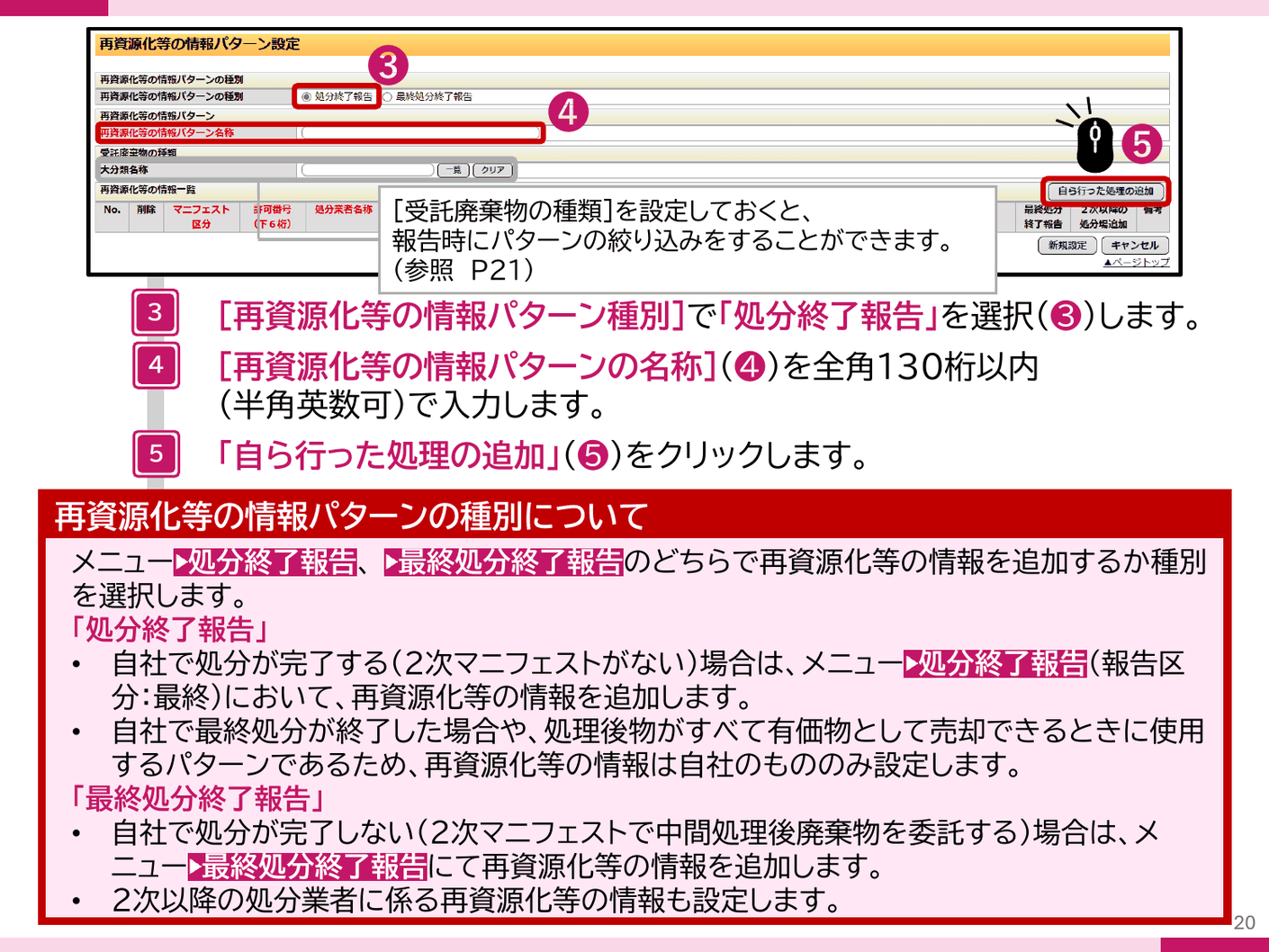
追加画面が開いたら、[再資源化等の情報パターン種別]で「処分終了報告」を選択します。
ここで大切なのは、「普段は処分終了報告をしているから」という名前の印象で選ばないことです。選ぶ理由は、この処理ルートは自社で処分が完了し、2次マニフェストがないからです。この1点を確認してから選択してください。
STEP 3パターン名称を入力する
[再資源化等の情報パターンの名称]を入力します。公式マニュアル上の入力条件は、全角130桁以内(半角英数可)です。
名称は、報告時にパターン一覧から選ぶときの手がかりになります。「パターン1」「パターン2」のような名前にすると、数か月後には中身を開かないと区別できなくなります。
たとえば、次のように廃棄物の種類+主な処理+行先の特徴+パターン種別を組み合わせると、一覧で見たときに判断しやすくなります。
- 廃プラ|破砕|全量有価物|処分終了報告
- 木くず|破砕|自社完結|処分終了報告
上の命名は、ケイ・システムが実務上おすすめしている一例です。JWNETが定めた命名ルールではありません。自社で使いやすい形に置き換え、社内で1つのルールにそろえることが大切です。
STEP 4[受託廃棄物の種類]を設定する
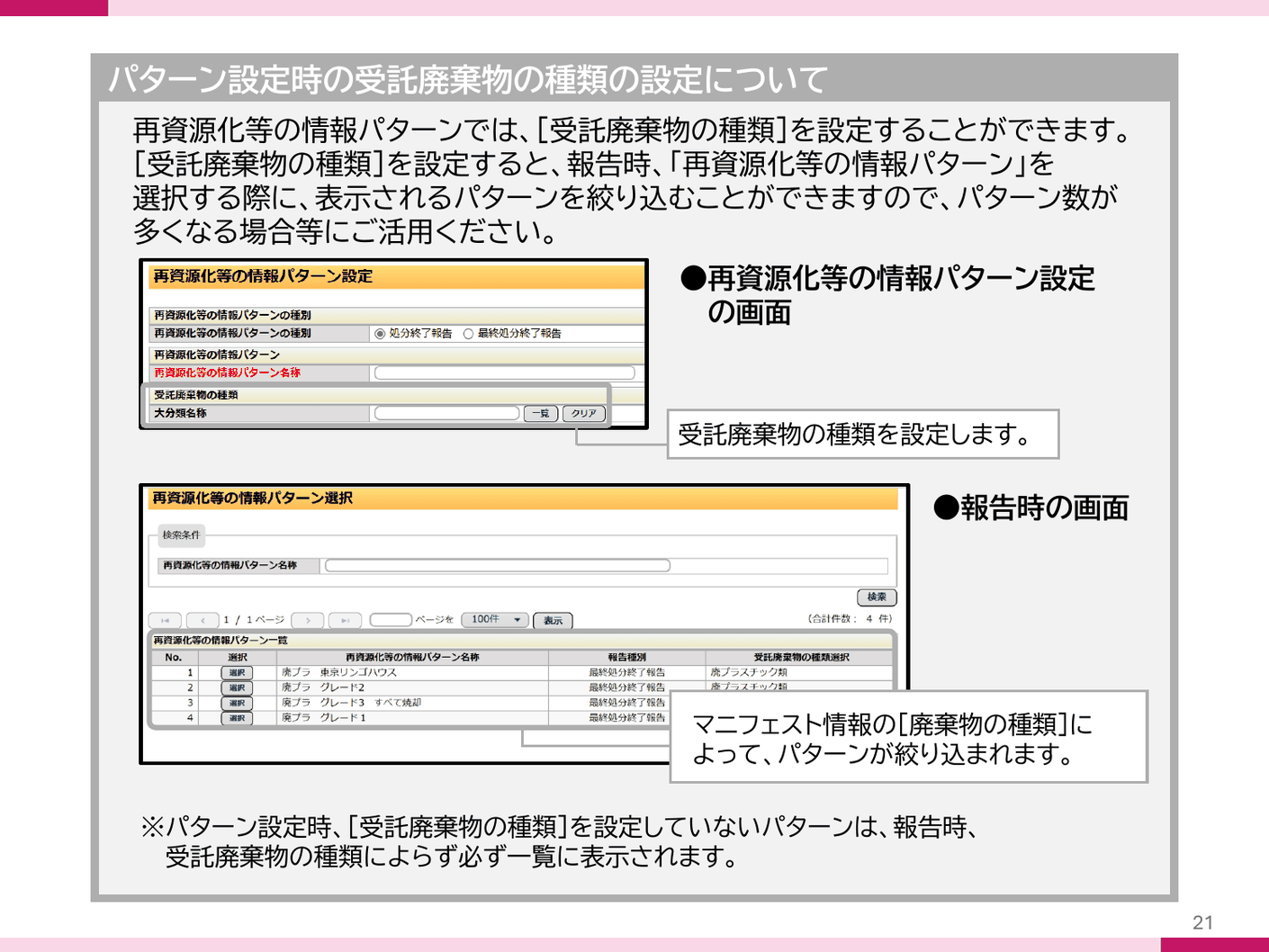
パターンには[受託廃棄物の種類]を設定できます。設定しておくと、報告時にパターンを選ぶ際、マニフェスト情報の[廃棄物の種類]に応じて、表示されるパターンが絞り込まれます。
公式マニュアルには、[受託廃棄物の種類]を設定していないパターンは、報告時、受託廃棄物の種類によらず必ず一覧に表示されると注記されています。
つまり、設定しないと「候補から外れる」のではなく、どの廃棄物の報告でも常に候補として出てくるということです。パターンが増えるほど一覧が長くなり、選び間違いのもとになります。
マニュアルでは、パターン数が多くなる場合などに活用する機能として案内されています。最初は数件でも、品目が増えることを見込んで、はじめから設定しておくことをおすすめします。
STEP 5「自ら行った処理の追加」をクリックする
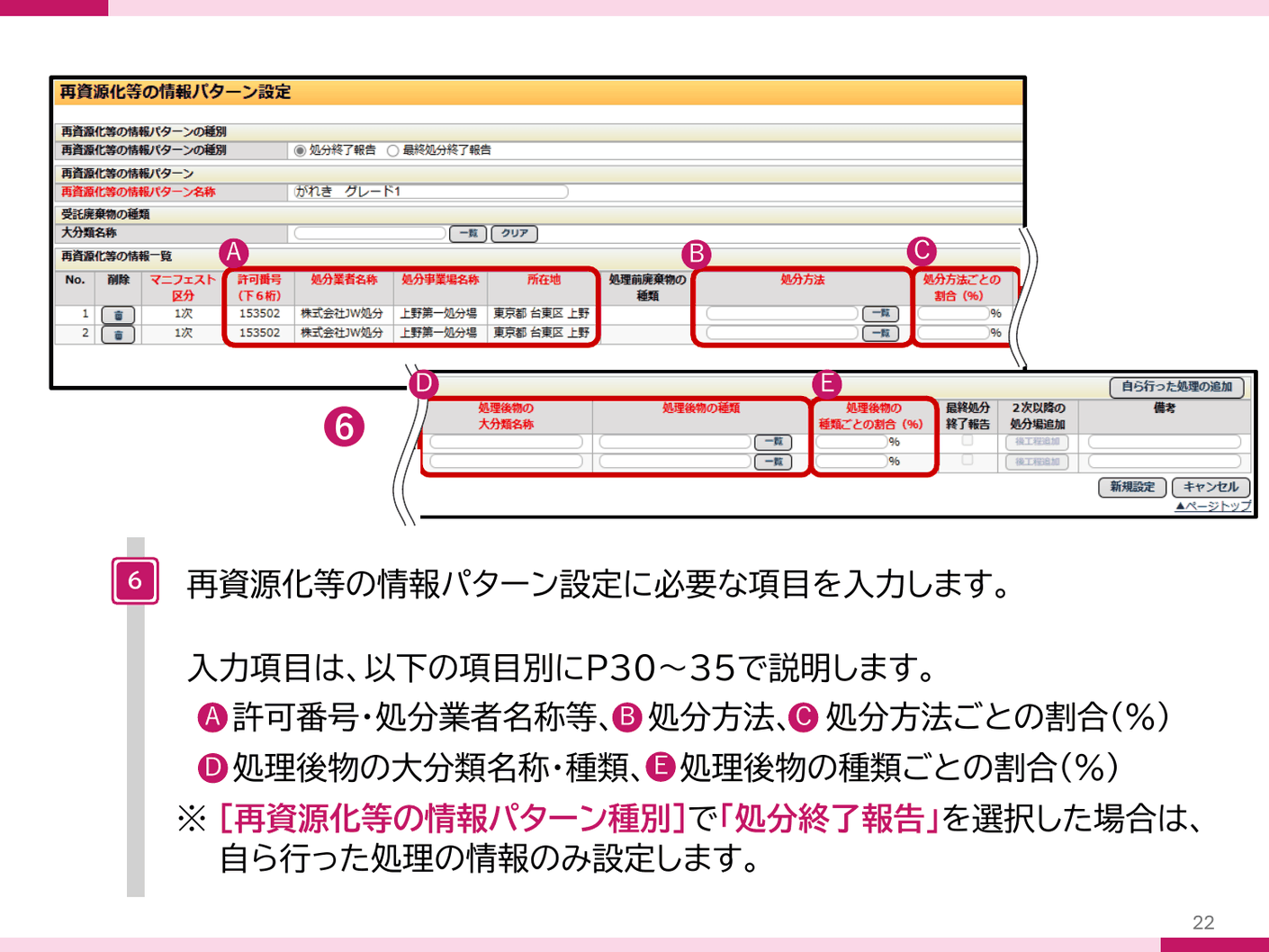
ここが今回いちばん大切な操作です。「自ら行った処理の追加」をクリックすると、入力用の行が追加されます。
このとき、許可番号、処分業者名称、処分事業場名称、所在地は、加入者情報管理で登録している加入者情報をもとに入力されます。自社の事業場情報を手で入力する必要はありません。
公式マニュアルでは、パターン種別で「処分終了報告」を選択した場合は、自ら行った処理の情報のみ設定すると明記されています。後工程の処分業者を追加する操作は、「最終処分終了報告」用パターンで使うものです(手順は「最終処分終了報告」用パターンの設定手順で解説しています)。
また、自社の処分事業場を処分事業場設定へ別途登録する必要はありません。処分事業場設定は、中間処理後の処分に係る委託先の事業場を登録するためのメニューで、マニュアルにも「自社の処分事業場の情報はここでは設定不要」と記載されています。
自ら行った処理で処分方法が複数ある場合や、処理後物が複数ある場合は、もう一度「自ら行った処理の追加」をクリックして行を追加します。1行に複数の処分方法や処理後物をまとめて入れるのではなく、行を分けて入力する形です。
反映される内容は加入者情報がもとになります。表示された許可番号や事業場名称が、現在の許可証・事業場と合っているかを確認してください。加入者情報が古いままだと、そのままパターンに反映されます。
STEP 6処分方法を設定する
追加した行の処分方法欄で「一覧」をクリックし、表示された処分方法一覧から、該当する処分方法の「選択」をクリックします。
一覧処分方法一覧から該当を探す選択
ここで表示されるのは、基本設定の「処分方法設定」で登録済みの処分方法です。たとえば破砕や選別など、自社が実際に行っている工程を登録していれば、その中から選びます。
パターン画面で新しく処分方法を考えるわけではありません。一覧に目的の処分方法が見つからない場合は、パターン設定を続けるのではなく、基本設定へ戻って登録内容を確認してください。主たる処分方法の考え方や、最大4工程の登録は処分方法設定の記事で解説しています。
STEP 7処理後物の種類を設定する
処理後物の種類欄で「一覧」をクリックし、表示された処理後物の種類一覧から、該当する種類の「選択」をクリックします。
処理後物の種類を選択すると、[処理後物の大分類名称]は自動で入力されます。大分類名称を別に探して入力する必要はありません。
ここで選べるのも、基本設定の「処理後物の種類設定」で登録済みの処理後物です。「廃棄物」「再資源化物」の種別や分類コードの選び方は、処理後物の種類設定の記事をご覧ください。
「その場で決める」と、後から説明できなくなります。一覧に似た名称が並んでいると、画面を見ながら選びたくなります。しかし、処理後物は事前に整理した処理ルートの書き出しに合わせて選ぶものです。書き出しと画面の選択内容が一致しているかを確認してください。
STEP 8割合を入力する
処分方法と処理後物を選んだら、それぞれの割合(%)を入力します。割合は、受け入れる廃棄物の量(基準重量)に対する割合として入力します。
処分方法ごとの割合(%)
受け入れる廃棄物の量に対する、処分方法ごとの処分量の割合です。公式マニュアルでは、[マニフェスト区分]が「1次」の行の[処分方法ごとの割合(%)]の合計を100にするよう示されています。
処理後物の種類ごとの割合(%)
受け入れる廃棄物の量に対する、処理後物の量の割合です。処理によって減量化等される場合があるため、合計が100%になるとは限りません。
基準重量の考え方、100%になる項目とならない項目の詳しい整理、割合の根拠の持ち方は、2026年9月29日公開予定の記事で扱う予定です。今回は「割合を感覚で入れない」「根拠となる実績を手元に置いてから入力する」という2点だけ押さえてください。
STEP 9「新規設定」で保存する
すべての入力が終わったら、「新規設定」をクリックします。再資源化等の情報パターン一覧に、入力したパターンが追加されたら設定完了です。
新規設定パターン一覧に追加設定完了
「新規設定」をクリックする前に、次の点を確認しておくと、作り直しを防げます。
- 種別が「処分終了報告」になっている
- パターン名称が社内の命名ルールに沿っている
- [受託廃棄物の種類]を設定した(または、しない理由がある)
- 自ら行った処理の行だけで構成されている
- 処分方法と処理後物が、事前の書き出しと一致している
- 「1次」の行の処分方法ごとの割合の合計が100になっている
- 処理後物の割合に、根拠となる実績がある
作成したパターンは報告時に選択して使う
パターンは作って終わりではありません。実際に使うのは、処分終了報告で[報告区分]を「最終」とするマニフェストの報告時です。
報告画面で「再資源化等の情報追加」から[基準重量]を確認し、「再資源化等の情報パターン選択」で作成したパターンを選ぶと、あらかじめ設定した内容をもとに各項目が入力されます。処分方法ごとの量や処理後物の量には、基準重量にパターンで設定した割合を乗じた値が入ります。
なお、公式マニュアルでは、パターンを使用せずに再資源化等の情報を直接入力することも可能と記載されています。報告時の具体的な操作手順は、別の記事で解説する予定です。
よくある間違い
中間処理業者だから「最終処分終了報告」用を選ぶ
業態ではなく処理ルートで判断します。処理後物を全量有価物として売却し、2次マニフェストがないルートは「処分終了報告」用の対象になり得ます。
自社の事業場を後工程として追加する
自社の情報は「自ら行った処理の追加」で加入者情報から入力されます。「処分終了報告」用では、後工程は追加しません。
パターン画面で処分方法を考え始める
パターン画面では、基本設定で登録済みの処分方法を選ぶだけです。見つからない場合は基本設定へ戻ります。
処理後物を画面を見ながらその場で決める
処理ルートの書き出しで決めた処理後物を選びます。書き出しと画面の内容を照合してから進めます。
パターン名称を「パターン1」のように付ける
廃棄物の種類・主な処理・行先の特徴・種別が一目で分かる名称にし、社内でルールをそろえます。
割合を感覚で入力する
割合は報告時の数量計算のもとになります。受入量と処理後物の実績など、説明できる根拠を用意してから入力します。
最初から全品目のパターンを作ろうとする
まず1パターンを作り、不足情報や命名ルールを確認してから横展開します。
まず1パターンだけ作って確認する
いきなり全品目のパターンを作ろうとすると、確認事項が一度に増えて止まります。まずは、件数が多く、処理ルートが単純な品目を1つだけ選び、「処分終了報告」用パターンを1つ作ってみてください。
パターン設定で実際に時間がかかるのは、画面操作よりも、その前の情報集めです。処理後物の行先、売却先との取引の実態、割合の根拠となる実績などは、事務担当者だけでは確定できないこともあります。現場、営業、売却先、収集運搬業者など、関係者への確認が必要になるためです。
株式会社ケイ・システムでは、JWNETへの入力だけでなく、処理ルートを一覧にし、誰に何を確認するかを整理し、回答をとりまとめて、入力できる状態をつくるところから支援しています。紙と電子が混在したままでも、現場の運用を大きく変えずに進められます。
今日のチェックリスト
- 最初にパターンを作る品目を1つ決めた
- その処理ルートに2次マニフェストがないことを確認した
- 自社で行う処分方法を書き出した
- 処分方法が基本設定に登録済みであることを確認した
- 処理後物を書き出し、基本設定に登録済みであることを確認した
- 処理後物が廃棄物か再資源化物かを確認した
- 処分方法ごとの割合と、その根拠を用意した
- 処理後物ごとの割合と、その根拠を用意した
- 加入者情報の許可番号・事業場情報が最新であることを確認した
- パターン名称の社内ルールを決めた
- [受託廃棄物の種類]を設定する方針を決めた
- 「新規設定」後、一覧に追加されたことを確認した
よくある質問
Q1.「処分終了報告」用パターンは、どんな場合に使いますか?
JWNET公式FAQでは、自社の処理で最終処分または再生が完了する場合(2次マニフェストが出ない場合)に使うと整理されています。操作マニュアルでは、自社で最終処分が終了した場合や、処理後物がすべて有価物として売却できる場合が示されています。
Q2.中間処理業者でも「処分終了報告」用パターンを使いますか?
処理ルートによっては使います。業態ではなく、その受託廃棄物について2次マニフェストによる後工程があるかどうかで判断します。同じ会社でも、品目によって使うパターン種別が変わることがあります。
Q3.自社の事業場は「処分事業場設定」へ登録しますか?
登録は不要です。公式マニュアルでは、自社の処分事業場の情報は処分事業場設定では設定不要とされており、パターン設定時は「自ら行った処理の追加」をクリックすると加入者情報をもとに入力されます。
Q4.[受託廃棄物の種類]は必須ですか?
公式マニュアルでは、報告時にパターンを絞り込むために設定できる項目として案内されています。設定していないパターンは、受託廃棄物の種類によらず報告時の一覧に必ず表示されるため、パターン数が増える場合は設定しておくと選びやすくなります。
Q5.処分方法はパターン画面で新しく設定できますか?
パターン画面では、基本設定の「処分方法設定」で登録済みの処分方法を一覧から選択します。目的の処分方法が表示されない場合は、先に基本設定で登録内容を確認してください。
Q6.処理後物の割合は、合計100%にしますか?
100%になるとは限りません。公式マニュアルでは、処理により減量化等される場合があるため、処理後物の種類ごとの割合の合計は100%になるとは限らないと説明されています。一方、「1次」の行の処分方法ごとの割合は合計100にします。詳しくは2026年9月29日公開予定の記事で扱います。
Q7.処理ルートが整理できていなくても相談できますか?
ご相談いただけます。ケイ・システムでは、JWNETへの入力そのものだけでなく、処理ルートの書き出し、確認先の整理、割合の根拠となる資料の洗い出しから支援しています。紙と電子が混在したままでも構いません。
次に読む記事:「最終処分終了報告」用パターン
自社で処分が完了せず、2次マニフェストで中間処理後廃棄物を委託する場合のパターンを取り上げています。今回は扱わなかった「後工程追加」の操作と、2次処理先以降の情報をどのようにつなげて設定するかを、公式画面に沿って解説しています。
今回の総括
「処分終了報告」用パターンは、自社で処分が完了する処理ルートについて、自ら行った処理の情報をあらかじめ登録しておくものです。操作の流れは次のとおりです。
- 環境設定
- パターン設定
- 追加
- 処分終了報告
- 名称
- 受託廃棄物
- 自ら行った処理
- 処分方法
- 処理後物
- 割合
- 新規設定
画面の操作自体は、手順を追えば進められます。時間がかかるのは、その前の「この処理ルートで何をして、何が生じ、どこへ行くのか」「割合の根拠は何か」を整理する段階です。
画面操作より先に、処理ルートを整理すること。それが、作り直しの少ないパターン設定への近道です。
ここまでお読みいただき、ありがとうございます。
パターン設定で手が止まるとき、原因は操作の難しさより、必要な情報が社内のあちこちに分かれて置かれていることのほうが多いと感じています。まずは件数のいちばん多い品目を1つ選び、処分方法・処理後物・割合の根拠を1枚に書き出してみてください。1つ目ができれば、2つ目からはずっと早く進みます。
JWNETのパターン作成前に、処理ルートの整理からご相談いただけます
株式会社ケイ・システムは、産廃・解体業界に特化した事務代行・バックオフィス支援を行っています。次のような段階でもご相談いただけます。
- 自社で完結する処理ルートなのか判断できない
- 処分方法が品目ごとに整理できていない
- 処理後物として何を登録すればよいか分からない
- 有価物と廃棄物が混在していて、区分が社内で確認できていない
- 割合の根拠となる実績がそろっていない
- パターン名称のルールが決まっていない
- 日常のマニフェスト事務と並行して、準備が進められない
入力作業だけでなく、必要な情報の整理、関係者への確認、回答のとりまとめまで行い、入力できる状態をつくるところからお手伝いします。法令上の判断を代わりに行うものではありませんが、確認に必要な資料と確認先を整理し、設定作業へ進める状態を整えます。
株式会社ケイ・システム 〒242-0028 神奈川県大和市桜森2-3-15 三井ビル101
サービス内容は電子マニフェスト代行、産廃・解体に特化した事務代行のページをご覧ください。
監修・免責

ケイ・システムは、解体・産廃業界に特化したバックオフィス構築支援を行っています。代表自身が、かつて17万5,000枚を超える紙マニフェストと向き合ってきた経験をもとに、現場の負担をできるだけ変えず、会社に残る事務の仕組みづくりを支援しています。
免責:本記事は、2026年9月18日時点で確認したJWNET公式サイト「電子マニフェストの項目追加/再資源化等の情報」、「再資源化等の情報 操作マニュアル 暫定版Ver.2.0【処分業者向け】」、「再資源化等の情報に関するFAQ」および2026年9月11日掲載の「ゼロからはじめる!『再資源化等の情報パターン』の作成」の公開情報をもとに、「処分終了報告」用の再資源化等の情報パターンの設定手順を実務目線で整理した一般的な情報です。JWNETの画面、入力項目、仕様、制度、運用方法等は変更される可能性があります。実際の設定・報告にあたっては、最新のJWNET公式サイト、操作マニュアル、FAQを必ずご確認ください。株式会社ケイ・システムはJWNETの運営者ではありません。処理後物が有価物にあたるかどうかの判断、個別の許可内容や法令上の判断については、所管行政庁または専門家へご確認ください。処分方法・処理後物の割合は、自社の処理実績と根拠資料をもとにご確認ください。記事内のパターン名称は実務上の一例であり、JWNETが定めたルールではありません。掲載したJWNET公式マニュアルの画面は、内容を改変せず、表示サイズを調整して掲載しています。
参考文献
- 公益財団法人日本産業廃棄物処理振興センター「電子マニフェストシステム 再資源化等の情報 操作マニュアル 暫定版Ver.2.0【処分業者向け】総合版」(PDF)※本記事は14ページ、19~24ページ、30~34ページ、40~44ページを参照しています。
- JWNET公式「電子マニフェストの項目追加/再資源化等の情報」(https://www.jwnet.or.jp/jwnet/about/tsuika/index.html)
- 公益財団法人日本産業廃棄物処理振興センター「再資源化等の情報に関するFAQ」(PDF)※No.34を参照しています。
- JWNET公式「ゼロからはじめる!『再資源化等の情報パターン』の作成」2026年9月11日掲載(https://www.jwnet.or.jp/jwnet/about/tsuika/add_pattern/index.html)※リーフレット、整理表作成ガイド、整理表ひな形、パターン設定ガイドを掲載
 公式LINEはこちら
 お問い合わせ
コメント