公開日:2026年9月8日/最終更新日:2026年9月8日
この記事は、産業廃棄物の処分業者の方へ向けた内容です。JWNETの「再資源化等の情報」で使用する基本設定のうち、処分方法設定の操作と考え方だけを取り上げます。
制度全体の流れは2027年4月施行の再資源化等の情報、今から何を準備するか、報告に使うパターンの作り方はJWNET「再資源化等の情報パターン」の作り方で解説しています。
「自社では破砕だけでなく、選別や圧縮も行っている。処分方法設定には、どこまで登録すればよいのか」。「主たる処分方法は、最初に行う工程を選べばよいのか」。2027年4月に向けてJWNETの準備を始めると、この2つで手が止まる処分業者は少なくありません。
ここを曖昧なまま登録すると、後から作成する再資源化等の情報パターンや、実際の報告内容にそのまま影響します。担当者が交代したときに「なぜこの処分方法を選んだのか」を誰も説明できない、という状態にもなりかねません。
結論として、処分方法設定で押さえる点は2つです。1つは、複数の処分方法で処分する場合に最大4つまで選択できること。もう1つは、その中から指定する主たる処分方法を、処理の順番や社内の呼び方ではなく、処理後物の性状に最も影響を与えるかで判断することです。
この記事では、JWNET公式「再資源化等の情報 操作マニュアル 暫定版Ver.2.0(処分業者向け)」の7〜10ページに沿って、処分方法設定の開き方、処分1〜処分4の選択、主たる処分方法の考え方、登録結果の確認、表示名の編集までを操作画面付きで整理します。
まず結論|処分方法設定の6つのポイント
- 処分方法設定は、JWNETポータルの「基本設定」メニューから開きます。
- 処分方法は、基本的には処分業許可の範囲内で、実際に行っている処理工程を設定します。
- 受け入れた廃棄物を複数の処分方法で処分する場合は、最大4つまで処分方法を選択できます。
- 「最大4つ」であり、4枠をすべて埋める必要はありません。実際に行っていない処分方法は登録しません。
- 主たる処分方法は、処理後物の性状に最も影響を与える処分方法を選択します。
- 登録後の表示名は、普段使用している処分方法名称や許可証の記載に合わせて編集できます。
「自社の処理工程が、どの分類区分にあたるか分からない」という段階でも構いません。LINEから状況をお送りいただくだけで、確認すべき資料と問い合わせ先の整理からご相談いただけます。
目次
処分方法設定とは|基本設定の中での位置づけ
処分方法設定は、JWNETの「再資源化等の情報」を報告するために使用する基本設定の一つです。公式マニュアルでは、自社および最終処分されるまでのすべての処分事業場で行われる処理の工程を設定するメニューと説明されています。自社の中間処理後に後工程がある場合は、自社の工程を登録して終わりではありません。最終処分されるまでの処分事業場で行われる処理工程についても確認します。
再資源化等の情報に関する準備は、次の順番で進みます。
自社と委託先の処理ルート、処理工程、必要な情報を整理します。
処分方法設定、処理後物の種類設定、処分事業場設定を行います。
日々の報告を効率化する場合は、基本設定で登録した内容を組み合わせてパターンを作成します。
処分終了報告、最終処分終了報告に合わせて報告します。
ここで混同しやすいのが、処分方法設定と再資源化等の情報パターンです。この2つは同じものではありません。処分方法設定は、再資源化等の情報パターンを作成する場合や、報告時に直接入力する場合に使用する処分方法を、あらかじめ登録しておく作業です。パターンを使用せず直接入力することもできるため、パターン設定は必ず通る工程ではありません。パターンの作り方や割合の入力は、この記事では扱いません。
また、処分業者の基本設定には、処分方法設定のほかに処理後物の種類設定と処分事業場設定があります。3つの基本設定の全体像と、それぞれで何を登録するのかは別記事で整理しています。この記事は、そのうち処分方法設定に絞った操作編としてお読みください。
処分方法設定メニューの開き方
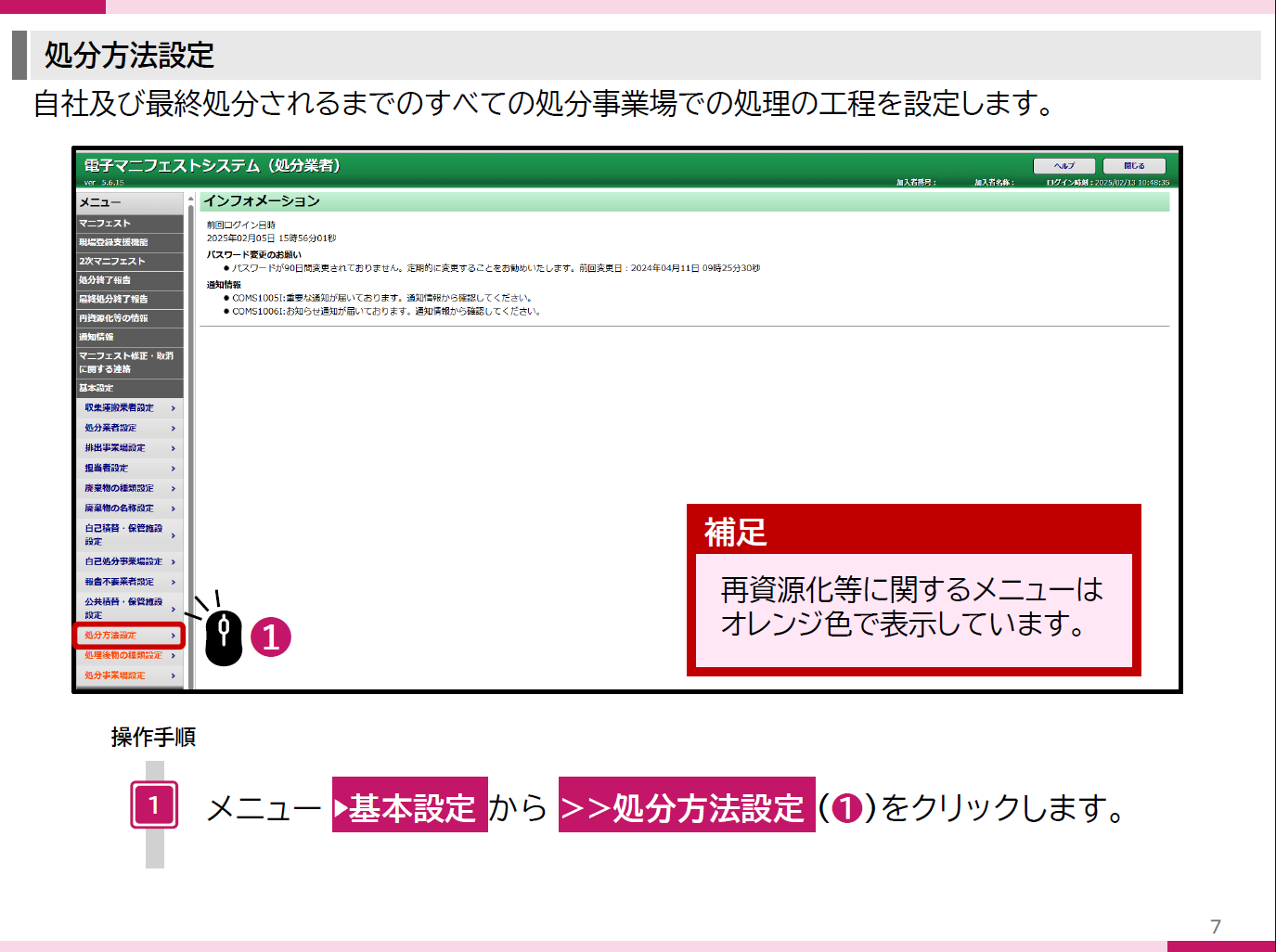
JWNETポータルへログインしたら、次の順に進みます。
- 「マニフェスト管理(登録・設定・通知)」をクリックします。
- メニューから「基本設定」を選択します。
- 「処分方法設定」をクリックします。
公式マニュアルでは、再資源化等の情報に関するメニューがオレンジ色で表示されると補足されています。画面を開くこと自体は難しくありません。詰まりやすいのは、開いた後の「どの処分方法を選べばよいか」という判断です。
処分1〜処分4を選択する
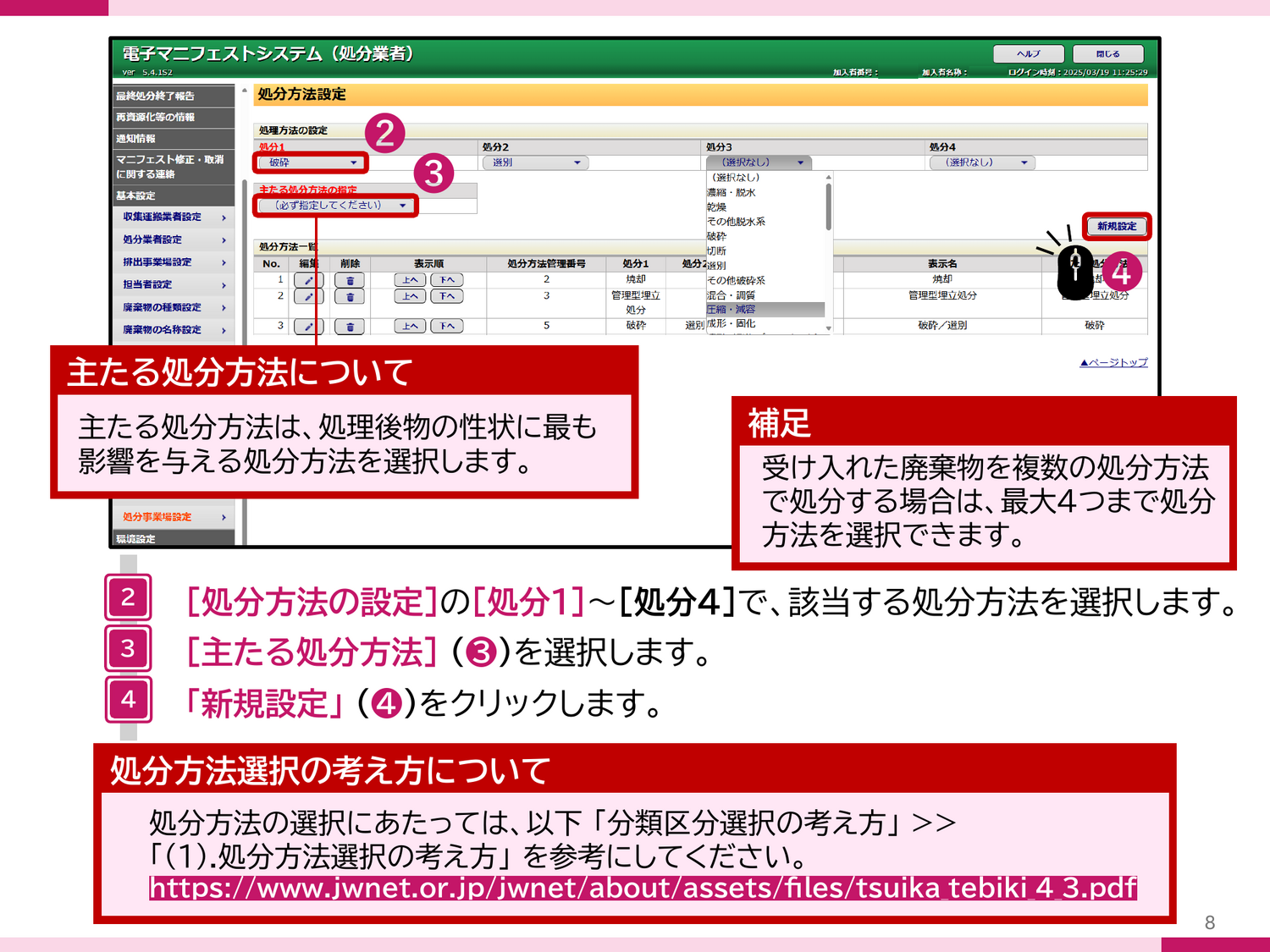
処分方法設定の画面を開くと、[処分方法の設定]に[処分1]から[処分4]までの選択欄が並びます。処分方法は、基本的には処分業許可の範囲内で、実際に行っている処理工程を設定します。受け入れた廃棄物に複数の処分方法を用いる場合は、[処分1]から[処分4]まで、最大4つの処分方法を選択できます。
公式FAQでは、4つすべてを選択する必要はないと明記されています。ここでいう複数の処分方法とは、処分事業場へ搬入してから搬出するまでの一連の処分の過程で用いる処分方法を指します。一つの処分方法だけで処分している場合は、[処分1]だけを設定すれば足ります。
「最大4つ」と「必ず4つ」は違います。枠を埋めるために、実際には行っていない処分方法を追加しないでください。逆に、実際は複数の工程を経ているのに、社内で代表的に使っている名称だけを登録すると、実際の処理工程と設定内容が食い違う可能性があります。
設定前に、受け入れてから搬出するまでの処理を順番に書き出し、処分業許可証や施設の記載と照らし合わせてください。書き出した工程のうち、どれをJWNETの処分方法として登録するのかが決まってから画面を開くと、迷う時間を減らせます。
前処理を行っている場合
「主たる処分方法は破砕だが、前処理として選別も行っている」という場合の考え方は、公式FAQに示されています。処分方法は一連の処理として前処理を含めて設定できるため、この例では[処分1]に選別、[処分2]に破砕を設定し、主たる処分方法は破砕とする、と説明されています。
ただし、これは公式FAQに掲載された一つの例です。自社の場合にどう設定するかは、処分業許可の範囲と実際の処理工程を確認したうえで判断してください。
「主たる処分方法」とは
処分方法を選択したら、その中から主たる処分方法を一つ指定します。画面の[主たる処分方法の指定]欄には「(必ず指定してください)」と表示され、指定が必要な項目であることが分かります。
判断基準は、公式マニュアルに明記されています。
主たる処分方法は、処理後物の性状に最も影響を与える処分方法を選択します。出典:JWNET「再資源化等の情報 操作マニュアル 暫定版Ver.2.0(処分業者向け)」8ページ
そもそも、なぜ一つに絞る必要があるのか。公式FAQでは、複数の処分の工程がある場合でも、再資源化等に関する情報を適切に集計・把握するために、代表的な処分方法を「主たる処分方法」として明確にする、と説明されています。
そのため、次のような理由だけで自動的に決めることは避けてください。
- 最初に行う工程だから
- 最後に行う工程だから
- 設備が最も大きいから
- 処理時間が最も長いから
- 処理量が最も多いから
- 社内で最もよく使う言葉だから
- 許可証の先頭に書かれているから
結果として、これらが主たる処分方法と一致することはあります。ただし、公式が示している判断軸は、あくまで「処理後物の性状への影響」です。複数の工程がある場合は、それぞれの工程で処理後物がどう変化するのかを整理したうえで判断してください。
判断する前に確認したいこと
- 受け入れ時の廃棄物の状態
- 実際に行っている処理工程と、その順番
- 各工程の目的
- 各工程による形状・性状の変化
- 最終的に発生する処理後物
- 処分業許可証の「事業の範囲」等の記載
- JWNET公式「分類区分選択の考え方」の定義・代表例・許可証上の類似表現
社内だけで分類を判断できない場合は、名称から推測せず、JWNET公式の手引きや所管行政機関等へご確認ください。株式会社ケイ・システムがお手伝いする場合も、処理工程や許可証などの情報整理を行うものであり、法的な分類判断を代わりに行うものではありません。
処分方法の選択肢はどう確認するか
公式マニュアルでは、処分方法の選択にあたって、JWNETが公開している「分類区分選択の考え方」の「(1)処分方法選択の考え方」を参考にするよう案内されています。この資料には、処分方法の区分ごとに次の情報が整理されています。
| 掲載されている情報 | 実務での使い方 |
|---|---|
| 中分類・小分類 | 処分方法が、どの系統のどの区分にあたるかを確認します。 |
| 分類区分ごとの定義 | 自社の処理が、その区分の説明に当てはまるかを確認します。 |
| 代表的な例 | どのような処理が想定されている区分かを確認します。 |
| 処分業許可証上の類似表現 | 許可証に書かれた処分方法名から、区分を照合する手がかりにします。 |
| 分類コード | JWNETで選択する区分を特定します。 |
普段使用している設備名や社内用語が、JWNETの分類名と同じとは限りません。社内では製品名や工程名で呼んでいても、JWNETでは分類区分から選択することになります。次の順番で確認すると整理しやすくなります。
- 実際の処理内容を工程ごとに確認します。
- 処分業許可証の「事業の範囲」や施設の記載を確認します。
- 公式手引きの定義と代表的な例を確認します。
- 許可証上の類似表現と照らし合わせます。
- 処理の実態と分類区分が一致しているかを確認します。
- 判断できない場合は、推測せず確認先へ問い合わせます。
許可証に似た言葉があるという理由だけで選ばないでください。公式手引きの類似表現は、あくまで照合の手がかりです。実際にどのような処理を行っているかを確認したうえで判断してください。
主たる処分方法を指定し「新規設定」をクリックする
公式マニュアルの操作手順に沿うと、画面での流れは次のとおりです。
- [処分方法の設定]の[処分1]〜[処分4]で、該当する処分方法を選択します。
- [主たる処分方法]を選択します。
- 選択した内容に誤りがないかを確認します。
- 「新規設定」をクリックします。
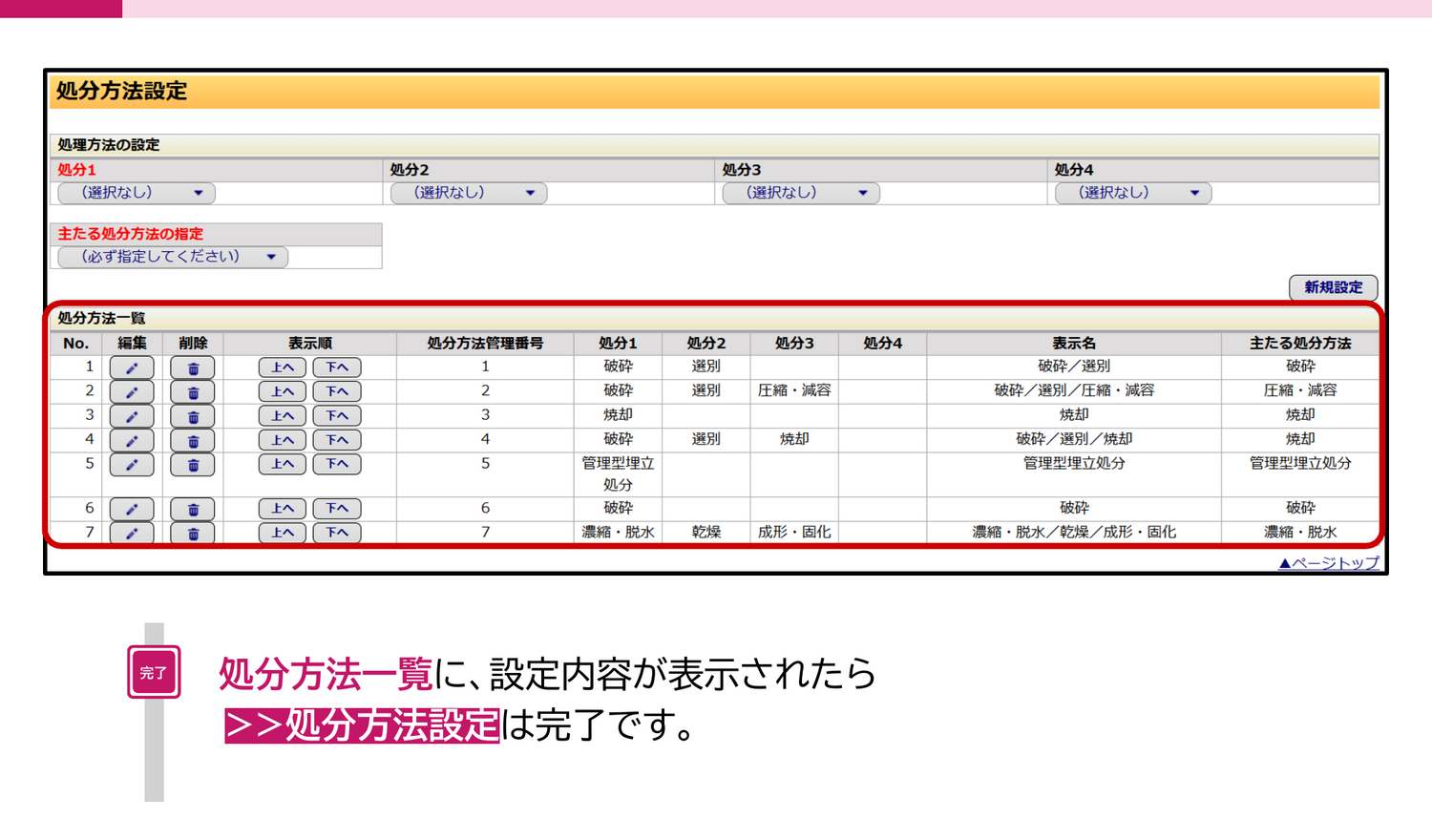
- 処分方法一覧に、設定内容が表示されたことを確認します。
登録ボタンを押した時点で作業を終えず、必ず一覧画面まで確認してください。確認する項目は次のとおりです。
- 選択した処分方法が、実際の処理工程と一致しているか
- 主たる処分方法が、意図した処分方法になっているか
- 表示名が、後から見て分かる内容になっているか
- すでに登録済みの設定と重複していないか
処分方法一覧で登録結果を確認する
公式マニュアルでは、処分方法一覧に設定内容が表示されたら処分方法設定は完了、と説明されています。一覧画面には、編集・削除、表示順、処分方法管理番号、[処分1]〜[処分4]、表示名、主たる処分方法が並びます。
複数の処理パターンを登録すると、一覧には似た内容の行が並ぶことがあります。後から開いたときに、どの廃棄物のどの処理を表す設定なのかが分かる状態にしておくと、確認や修正の負担が軽くなります。
処分方法の表示名を編集する
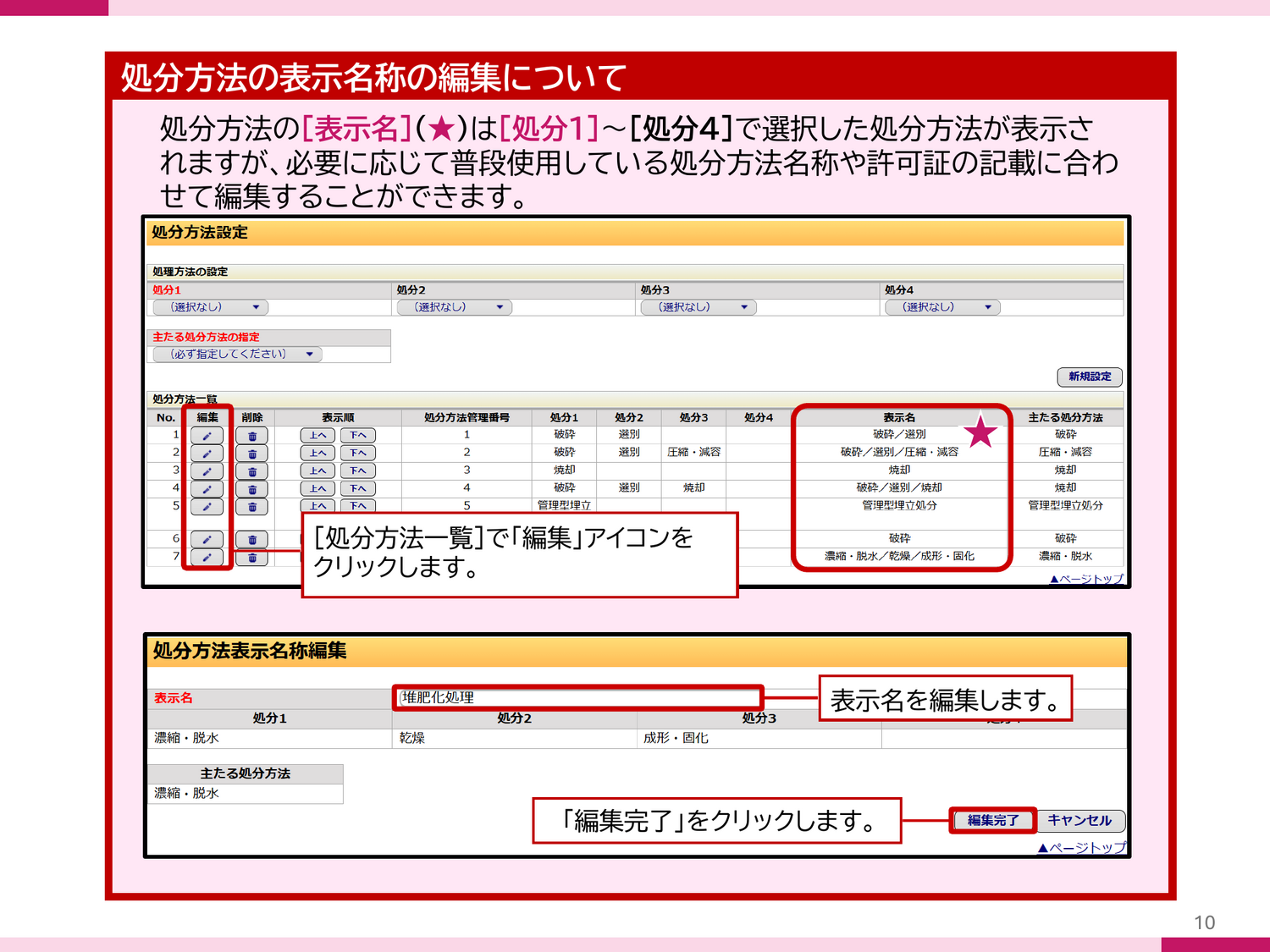
処分方法を登録すると、[処分1]〜[処分4]で選択した処分方法が、そのまま[表示名]に表示されます。公式マニュアルでは、必要に応じて、普段使用している処分方法名称や許可証の記載に合わせて表示名を編集できると説明されています。
- [処分方法一覧]で「編集」アイコンをクリックします。
- 表示名を編集します。
- 選択済みの処分方法と主たる処分方法に誤りがないかを確認します。
- 「編集完了」をクリックします。
表示名は、担当者が設定内容を見分けるために役立ちます。一方で、実際の処理内容と異なる名称、誤解を招く名称、選択した処分方法と関係のない名称は使用しないでください。
表示名を変えても、選択した処分方法そのものは変わりません。表示名の編集は、あくまで一覧での見え方を整える機能です。分類区分の判断を変更したい場合は、選択した処分方法自体を見直す必要があります。
設定前に準備したい資料
処分方法設定は、画面を開いてから処理内容を考える作業ではありません。次の資料をそろえてから始めると、途中で止まりにくくなります。
- 処分業許可証
- 施設ごとの処理工程が分かる資料
- 受け入れた廃棄物ごとの処理フロー
- 設備や処理方法の社内一覧
- 処理後物の性状が分かる資料
- 委託先がある場合は、後工程で行われる処理の内容
- JWNET公式「分類区分選択の考え方」
- 現在のJWNET設定の一覧
担当者の記憶だけで設定すると、担当者が替わったときに判断の根拠をたどれません。「どの資料を見て、この処分方法を選んだのか」を1行でも記録しておくと、後から見直すときに役立ちます。
よくある設定ミス7つ
1.4枠をすべて埋めようとする
最大4つまで選択できるという意味であり、実際に行っていない処分方法を登録する必要はありません。
2.複数の工程があるのに一つだけ登録する
実際には複数の処分方法で処分しているのに、社内で代表的に使う名称だけで判断してしまうケースです。処理工程を書き出してから設定してください。
3.許可の範囲を確認せずに設定する
公式FAQでは、基本的には許可の範囲内の処分方法を設定すると説明されています。実際に行っている作業であっても、処分業許可の範囲と切り離して設定しないでください。
4.主たる処分方法を処理順で決める
公式マニュアルの判断軸は、処理後物の性状に最も影響を与えるかどうかです。最初の工程、最後の工程という理由だけで決めないでください。
5.許可証の似た言葉だけで分類を決める
公式手引きの「処分業許可証上の類似表現」は確認材料の一つです。実際の処理内容もあわせて確認する必要があります。
6.表示名を自由なメモ欄として使う
表示名は、登録した処分方法の内容と整合する名称にします。社内メモとして使うと、後から内容を誤解する原因になります。
7.新規設定後に一覧を確認しない
登録した内容は、処分方法一覧で確認できます。選択した処分方法、表示名、主たる処分方法を必ず見てください。
今日から使える確認チェックリスト
- 処分業許可証を手元に準備した
- 受け入れから搬出までの処理工程を書き出した
- 設定する候補と、処分業許可の範囲との整合を確認した
- [処分1]〜[処分4]へ設定する候補を整理した
- 実際に行っていない処分方法を候補に含めていない
- 複数工程がある場合、各工程が処理後物へ与える影響を確認した
- 主たる処分方法を、処理後物の性状への影響で判断した
- JWNET公式「分類区分選択の考え方」を確認した
- 判断の根拠にした資料を記録した
- 新規設定後、処分方法一覧で登録内容を確認した
- 表示名が、実際の処理内容や許可証の記載と整合している
- 設定内容を確認・更新する担当者を決めた
よくある質問
処分方法は、必ず4つ選ぶ必要がありますか。
いいえ。受け入れた廃棄物を複数の処分方法で処分する場合に、最大4つまで選択できるという意味です。実際に行っている処分方法を設定してください。枠を埋めるために処分方法を追加する必要はありません。
主たる処分方法は、最初に行う処理のことですか。
必ずしも最初の処理とは限りません。公式マニュアルでは、処理後物の性状に最も影響を与える処分方法を選択すると説明されています。工程の順番だけで判断しないでください。
処理量が最も多い工程を選べばよいですか。
処理量だけを基準に決めることは避けてください。公式マニュアルが示している判断軸は、処理後物の性状への影響です。結果的に一致する場合もありますが、量が理由になるわけではありません。
前処理として選別を行っています。選別も設定できますか。
公式FAQでは、基本的には許可の範囲内の処分方法を設定するとしたうえで、処分方法は一連の処理として前処理を含めて設定できると説明されています。主たる処分方法が破砕で前処理として選別を行っている例では、[処分1]に選別、[処分2]に破砕を設定し、主たる処分方法は破砕とすると示されています。自社の場合は、許可の範囲と実際の処理工程を確認してご判断ください。
中間処理の過程で熱回収を行っている場合、どの処分方法を選びますか。
公式FAQでは、廃棄物処理法に基づく廃棄物熱回収施設設置者認定制度の認定施設で処理を行う場合は「焼却(熱回収あり)」を、認定を受けていない施設における焼却処理の過程で熱回収を行う場合は「焼却」を選択すると説明されています。認定の有無で選択肢が変わるため、自社の施設がどちらにあたるかを確認してください。
排出事業者がマニフェスト登録時に入力した処分方法と、同じものを選ぶ必要がありますか。
必ずしも一致させる必要はありません。JWNET公式FAQでは、処分業者が再資源化等の情報として入力するのは実際に行った処分方法であり、排出事業者が入力できる内容とは異なるため、必ずしも一致させる必要はないと説明されています。排出事業者の入力に合わせるのではなく、自社が実際に行った処理を設定してください。
許可証の名称と、JWNETの選択肢が一致しません。
JWNET公式の「分類区分選択の考え方」には、分類区分ごとの定義、代表的な例、処分業許可証上の類似表現が掲載されています。まず実際の処理内容と照合し、それでも判断できない場合は、名称から推測せずJWNET公式や所管行政機関等へご確認ください。
表示名は後から変更できますか。
はい。公式マニュアルでは、必要に応じて普段使用している処分方法名称や許可証の記載に合わせて編集できると説明されています。ただし、選択した処分方法と矛盾しない名称にしてください。
処分方法を5つ以上行っている場合はどうすればよいですか。
公式マニュアルでは、複数の処分方法で処分する場合に選択できる処分方法は最大4つとされています。5つ以上の工程が関係し、どのように整理すればよいか判断できない場合は、この記事だけで結論を出さず、JWNET公式の最新の案内をご確認ください。
いつまでに設定すればよいですか。
JWNET公式では、追加項目は2027年4月から入力必須になり、2027年3月31日までは任意項目と案内されています。直前にまとめて設定するのではなく、現在よく使用している処理ルートから確認を始めることをおすすめします。
今回の総括
処分方法設定では、基本的には処分業許可の範囲内で、実際に行っている処理工程を最大4つまで選択し、その中から主たる処分方法を一つ指定します。主たる処分方法は、処理の順番や社内での呼び方で決まるものではありません。公式マニュアルが示す基準は「処理後物の性状に最も影響を与える処分方法」です。
そのため、画面を開く前に、実際の処理工程、処分業許可証、処理後物の性状、公式の分類区分を確認しておく必要があります。登録後は処分方法一覧で内容を確認し、必要に応じて、普段使用している名称や許可証の記載に合わせて表示名を整えます。
制度対応は、選択肢を埋める作業ではありません。どの資料を根拠に処分方法を選び、誰が確認し、処理内容が変わったときに誰が更新するのか。そこまで決めておくことで、担当者が替わっても説明できる設定になります。
分類を決める前の資料整理から相談できます
株式会社ケイ・システムでは、JWNETの入力操作だけでなく、処分方法設定に必要な資料の整理、処理フローの可視化、委託先へ確認する事項の洗い出し、再資源化等の情報パターンを作成する前の準備までを支援しています。次のような段階でもご相談いただけます。
- 許可証と実際の処理工程を突き合わせられていない
- 処分方法の候補を一覧にできていない
- 主たる処分方法を判断する材料がそろっていない
- 二次処理先以降の処理方法が分からない
- JWNETの既存設定を、誰も説明できない状態になっている
- 2027年4月に向けた担当者と更新手順が決まっていない
法的な分類判断を代わりに行うものではありませんが、確認に必要な資料、情報、問い合わせ先を整理し、設定作業へ進める状態をつくるところをお手伝いします。
株式会社ケイ・システム 〒242-0028 神奈川県大和市桜森2-3-15 三井ビル101
サービス内容は電子マニフェスト入力代行・運用支援のページをご覧ください。

監修:株式会社ケイ・システム 代表取締役 小島 啓義
産業廃棄物・解体業界の事務代行、電子マニフェスト(JWNET)の導入・運用支援を行っています。入力作業だけでなく、必要な情報を集め、関係者へ確認し、担当者が替わっても同じ手順で進められる仕組みづくりを支援しています。
免責:本記事は、2026年9月2日時点で確認したJWNET公式サイト、「再資源化等の情報 操作マニュアル 暫定版Ver.2.0(処分業者向け)」「分類区分選択の考え方」および「再資源化等の情報に関するFAQ」の公開情報をもとに、処分業者向けの処分方法設定を実務目線で整理したものです。JWNETの画面、操作方法、分類コード、マニュアル、法令、自治体の運用は変更される可能性があります。実際の設定にあたっては、JWNET公式の最新資料、処分業許可証、実際の処理内容をご確認ください。個別の分類判断については、必要に応じてJWNET公式、所管行政機関または専門家へご確認ください。なお、本記事に掲載したJWNET公式マニュアルの画面は、解説に必要な範囲を示すために掲載しています。
参考資料
- JWNET公式|電子マニフェストの項目追加
- JWNET公式|「再資源化等の情報」操作マニュアル 暫定版Ver.2.0(処分業者向け・PDF)
- JWNET公式|「分類区分選択の考え方」(PDF)
- JWNET公式|「再資源化等の情報」に関するFAQ(PDF)※上記「電子マニフェストの項目追加」ページに掲載
 公式LINEはこちら
 お問い合わせ
コメント