公開日:2026年10月15日/最終更新日:2026年10月15日
この記事は、産業廃棄物の処分業者・中間処理業者の事務担当者の方へ向けた解説記事です。JWNETで報告した「再資源化等の情報」を、あとから検索して確認し、必要なものをCSVで保存する手順を整理します。
報告そのものの操作は、処分終了報告(報告区分:最終)の入力手順と最終処分終了報告の入力手順で解説しています。今回は「報告した後の確認と保存」だけに絞ります。
こんにちは、株式会社ケイ・システムの小島です。
これまでの連載では、JWNET「再資源化等の情報」について、基本設定、パターンの作成、処分終了報告、最終処分終了報告、表示単位と重量換算係数というように、主に「設定する・入力する・報告する」側の操作を解説してきました。
今回からは、その次の段階です。報告した内容を、あとからどう確認するのか。JWNETには[再資源化等の情報の照会(報告)]というメニューがあり、報告済みのマニフェストについて内容を確認したり、CSVで保存したりできます。
操作そのものは一本道で、難しくありません。ただ、ケイ・システムでは「CSVを出せたら終わり」とは考えていません。大切なのは、報告した情報が、元の資料や実際の処理内容と合っているかを確認できる仕組みをつくることです。この記事では、操作に加えてそこまで整理します。
まず結論(30秒)
入口はメニュー[再資源化等の情報]の中の[再資源化等の情報の照会(報告)]です。検索した一覧から、詳細の確認とCSV保存の両方へ進めます。
確認する
照会
- 検索条件を入力して[検索]
- 照会一覧が表示される
- [マニフェスト番号]をクリック詳細画面で内容を確認
保存する
CSV保存
- 同じ照会一覧を表示する
- 保存したいマニフェストの[選択]欄にチェック
- [CSV保存]をクリックCSVデータがダウンロードされる
「報告した内容を確かめる」のが照会
「確かめた内容を手元に残す」のがCSV保存
【2026年10月15日時点の注意】再資源化等の情報は、2027年3月31日までは任意入力です。2027年4月1日からの必須化に向け、本記事では現在のJWNET公式マニュアルに沿って操作内容を解説しています。実際の運用にあたっては、最新のJWNET公式情報をご確認ください。
「報告はしているが、そのあと誰も見直していない」「何を確認すればよいか決まっていない」という段階でも構いません。LINEで現在の状況をお送りいただくところから、確認する項目の整理をご相談いただけます。
目次
「再資源化等の情報の照会」でできること
このメニューでできることは、次の2つです。
- 再資源化等の情報を報告済みのマニフェストについて、登録内容・報告内容を確認する
- マニフェスト情報(再資源化等の情報を含む)を保存する
JWNET公式「再資源化等の情報 操作マニュアル 暫定版Ver.2.0【処分業者向け】」P.66をもとに要約
つまり、ここは「入力するための画面」ではなく、「報告した後に確認・保存するための画面」です。この画面で数字を入れ直したり、報告をやり直したりするわけではありません。
これまでの連載との位置関係を、図で確認してください。
図解|入力・報告の「次」に行う操作
- 設定・パターン作成基本設定、再資源化等の情報パターン
- 入力・報告処分終了報告、最終処分終了報告
- 照会今回の記事はここから
- 内容確認・CSV保存
- 社内での確認・保管ケイ・システムの実務上のおすすめ
「報告したら終わり」にしない理由
JWNETで報告の操作が終わっても、その内容が自社の意図どおりになっているかは別の話です。当社が支援する中でも、次のような場面を見かけます。
- 受入量を確認したつもりだったが、あとで計量票と見比べたくなった
- 選んだ再資源化等の情報パターンが、その案件の処理ルートと合っているか気になった
- 最終処分終了日として入力した日付を確認したい
- 担当者から「この案件はどう報告した?」と聞かれた
- 月末に、元資料とJWNETの内容をまとめて照合したい
もう一つ、知っておきたい点があります。JWNET公式FAQでは、再資源化等の情報は受渡確認票には記載されず、メニュー「再資源化等の情報の照会」から確認するものとされています(FAQ No.14)。また、排出事業者も、処分業者と同様にこのメニューから確認できます(FAQ No.15)。報告した内容は、自社だけでなく取引先からも見られる情報だということです。
小島の実務メモ
入力の仕事で気をつけたいのは、「入力したから大丈夫」と思ってしまうことです。入力・報告・確認までを1セットにしている会社の方が、運用は安定します。ただ、入力した本人が毎回すべてを見直す必要はありません。誰が入力し、誰が確認し、何を見て、その記録をどこへ残すのか。ここが決まっている会社もあれば、担当者の記憶に任せている会社もあります。
確認が抜けるのは、担当者の注意力の問題ではありません。「確認する」という工程が、業務の流れの中に置かれていないことが原因です。照会の操作を覚えることとあわせて、この工程をどこへ置くかを決めておくことが、今回のテーマです。
照会の前に手元へ用意するもの
照会画面は、検索条件を入れて絞り込む形式です。探したい案件の手がかりが手元にあると、短い時間で見つけられます。
※スマートフォンでは、表を左右にスクロールできます。
| 用意するもの | 使いみち |
|---|---|
| マニフェスト番号 | 特定の1件を探すとき。番号を指定して検索できます |
| 確認したい期間 | 月次の確認など、まとめて見るとき。日付情報で絞り込みます |
| 排出事業者の加入者番号・排出事業場 | 取引先ごとに確認するとき |
| 元になる資料(計量票、受渡確認票、委託先からの報告など) | 詳細画面の内容と見比べるため |
表のうち上の3つは、マニュアルP.66の画面で検索条件として示されている項目です。4つ目は、照合のためにケイ・システムがおすすめしている準備です。
STEP 1照会メニューを開いて検索する
ここからは実際の操作です。公式マニュアルP.66の手順は次のとおりです。
- メニュー[再資源化等の情報]から[再資源化等の情報の照会(報告)]をクリックします。
- 検索条件を入力します。
- [検索]をクリックします。
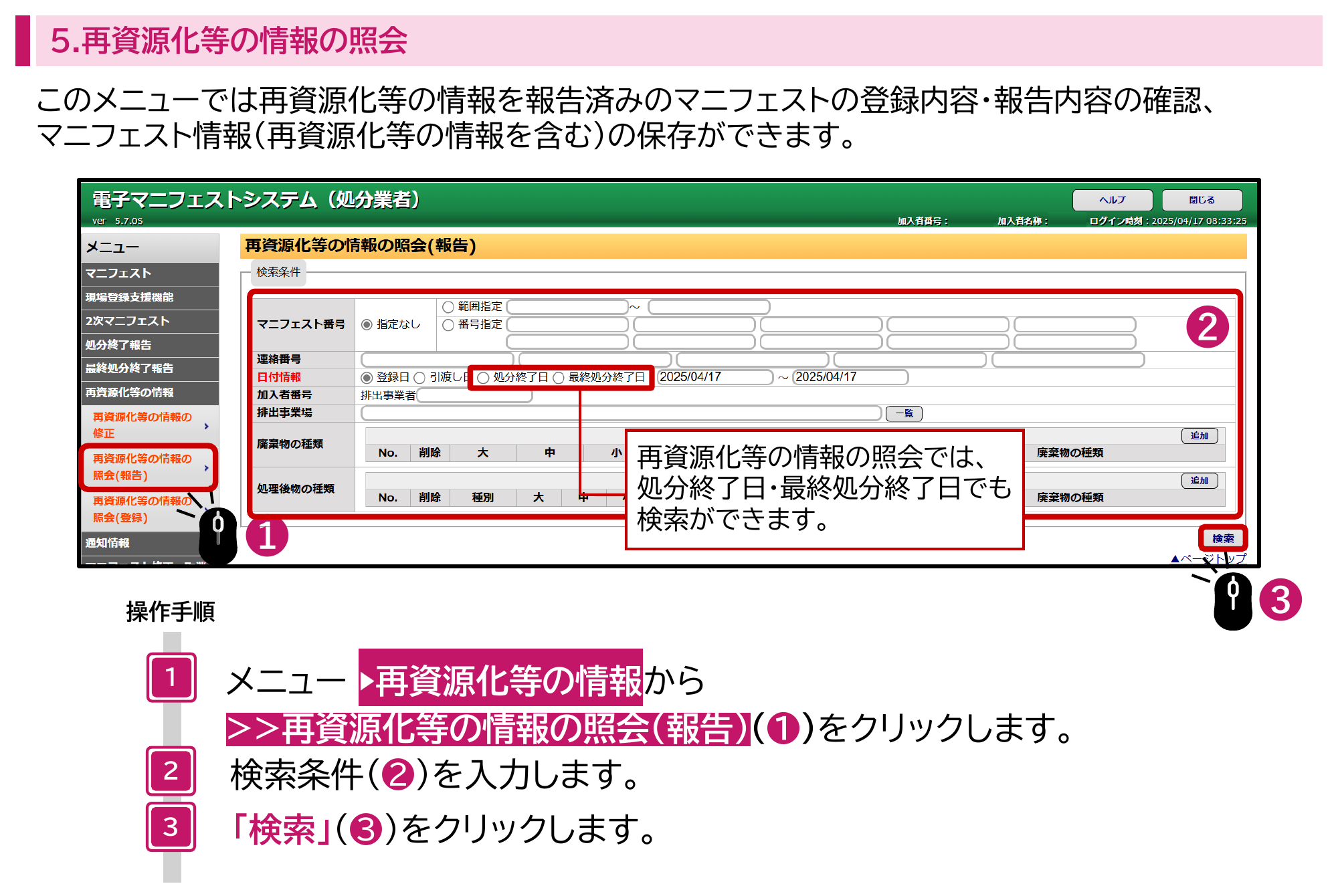
この画面で見るポイント
・❶ 入口は、メニュー[再資源化等の情報]の中の[再資源化等の情報の照会(報告)]であること
・❷ 検索条件の[日付情報]で、登録日・引渡し日に加えて処分終了日・最終処分終了日を選べること
・❸ 条件を入れたあと、右下の[検索]をクリックすること
マニュアルの画面例では、検索条件として[マニフェスト番号](指定なし/範囲指定/番号指定)、[連絡番号]、[日付情報]、[加入者番号](排出事業者)、[排出事業場]、[廃棄物の種類]、[処理後物の種類]が並んでいます。
再資源化等の情報の照会では、処分終了日・最終処分終了日でも検索ができます。
JWNET公式「再資源化等の情報 操作マニュアル 暫定版Ver.2.0【処分業者向け】」P.66の画面内の説明をもとに記載
「先週、処分終了報告をした分を見たい」「この期間に最終処分まで終わった案件を見たい」というときは、この日付の種類を切り替えて探します。検索条件の目的は、多く表示することではなく、確認したい案件を見つけやすくすることです。
なお、メニューには[再資源化等の情報の照会(報告)]のほかに[再資源化等の情報の照会(登録)]も表示されています。本記事で扱うのは、マニュアルP.66の手順で示されている(報告)の方です。
毎回ちがう条件で探すより、検索のしかたを社内である程度そろえておくと、確認が続けやすくなります。
- 月次の確認は「処分終了日」で前月1日〜末日、というように期間の切り方を決める
- 1件だけ確認するときは、マニフェスト番号で探す
※これはJWNET公式の必須運用ではなく、ケイ・システムが実務上おすすめしている管理方法です。
STEP 2照会一覧で対象を見つける
検索すると、マニフェスト情報と再資源化等の情報が一覧に表示されます(P.67)。画面の名前は「再資源化等の情報の照会一覧(報告)」です。
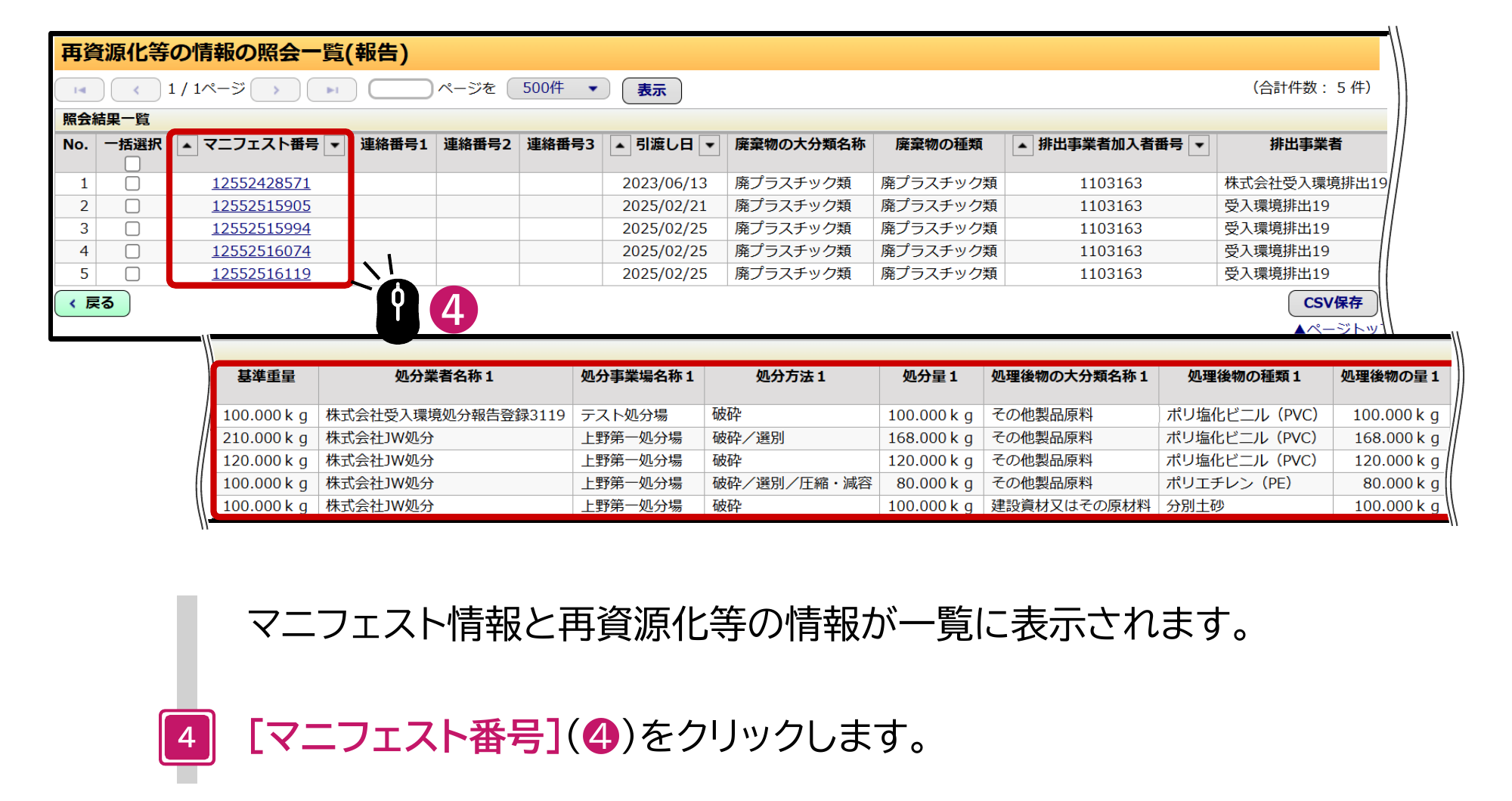
この画面で見るポイント
・一覧は横に長く、右側に[基準重量][処分方法][処分量][処理後物の種類][処理後物の量]などが続くこと
・❹ 詳細を見るときは、青字の[マニフェスト番号]をクリックすること
・一覧の右下に[CSV保存]があること(STEP4で使います)
一覧でまず行うのは、確認したいマニフェストが表示されているかを見ることです。「検索結果に出たから大丈夫」ではなく、引渡し日や排出事業者を見て、探していた案件かどうかを確かめます。画面の右上には合計件数も表示されるので、元資料の件数と見比べる手がかりになります。
STEP 3マニフェスト番号から詳細を確認する
一覧の[マニフェスト番号]をクリックすると、マニフェスト情報と再資源化等の情報の詳細が表示されます(P.68)。今回の操作の中で、ここが「確認」の中心になる画面です。
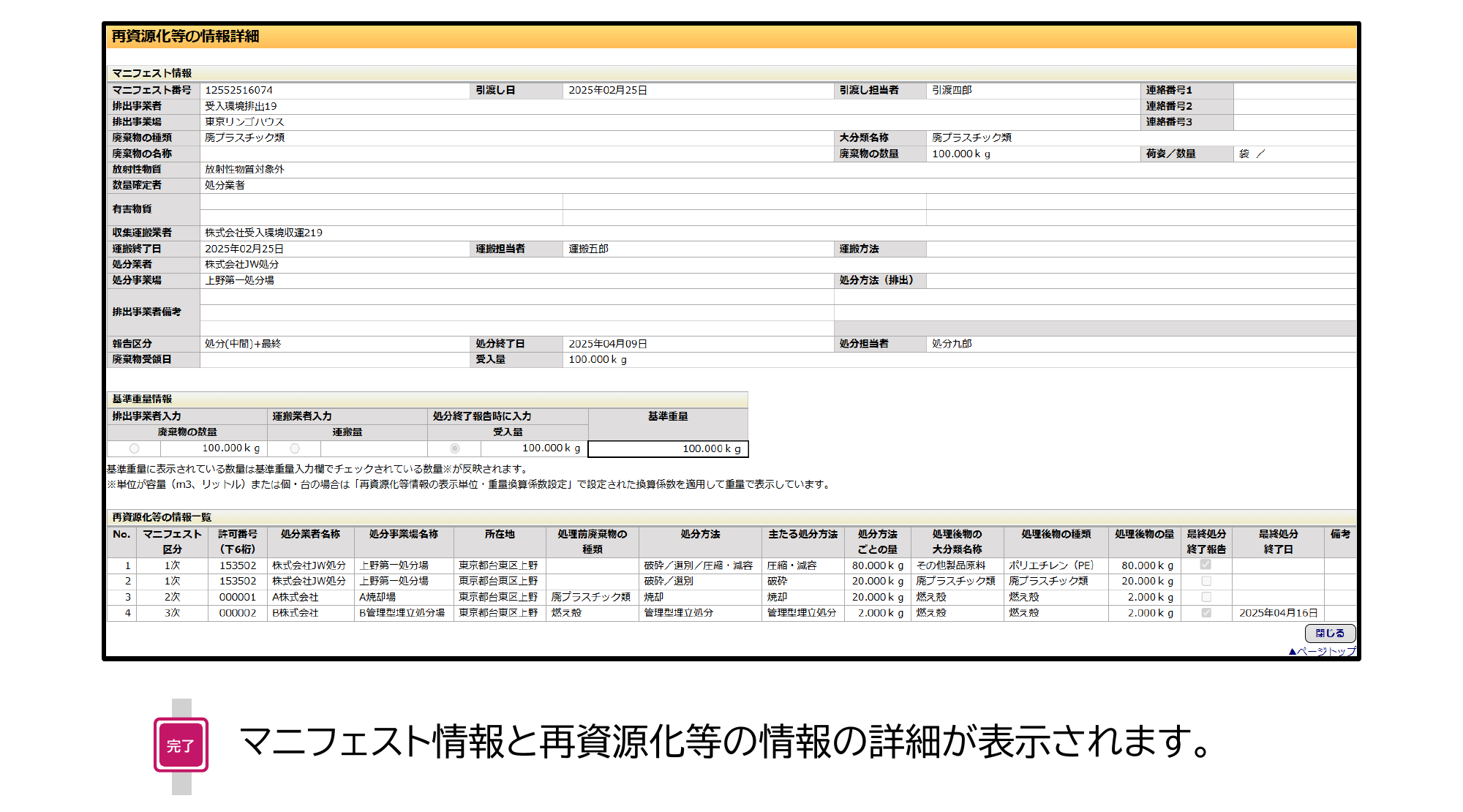
この画面で見るポイント
・上段[マニフェスト情報]:報告区分、処分終了日、受入量など
・中段[基準重量情報]:廃棄物の数量・運搬量・受入量のうち、どの数量が基準重量に反映されているか
・下段[再資源化等の情報一覧]:処分方法、処分方法ごとの量、処理後物の種類と量、最終処分終了日など
詳細画面は、大きく3つのまとまりでできています。マニュアルの画面例では、下段の一覧に1次・2次・3次というマニフェスト区分の行が並び、後工程まで報告した内容が1画面で見られる構成になっています。見終わったら、右下の[閉じる]で画面を閉じます。
基準重量がどの数量から決まるのかは9月29日の記事で解説しています。
すべての項目を毎回目で追う必要はありません。自社で食い違いが起きやすい項目を先に決めておくと、確認作業をそろえやすくなります。たとえば、次のような決め方です。
- 基準重量計量票など元資料の数量と合っているか
- 処分方法・処分方法ごとの量その案件の処理ルートと合っているか
- 処理後物の種類・量想定したパターンの内容になっているか
- 処分終了日・最終処分終了日元資料や委託先からの報告と合っているか
※これはJWNET公式の必須チェック項目ではなく、ケイ・システムが実務上おすすめしている確認の考え方です。
大切なのは、「気をつけて確認してください」と伝えることではなく、「どこを見るか」を決めておくことです。
STEP 4必要なマニフェストをCSV保存する
確認した内容を手元に残したいときは、CSVで保存します。STEP2と同じ照会一覧の画面で操作します。公式マニュアルP.69の手順は次のとおりです。
- 再資源化等の情報照会一覧で、保存したいマニフェストの[選択]欄にチェックを入れます。
- [CSV保存]をクリックします。
- CSVデータがダウンロードされます。「ファイルを開く」をクリックすると、Excelで表示されます。
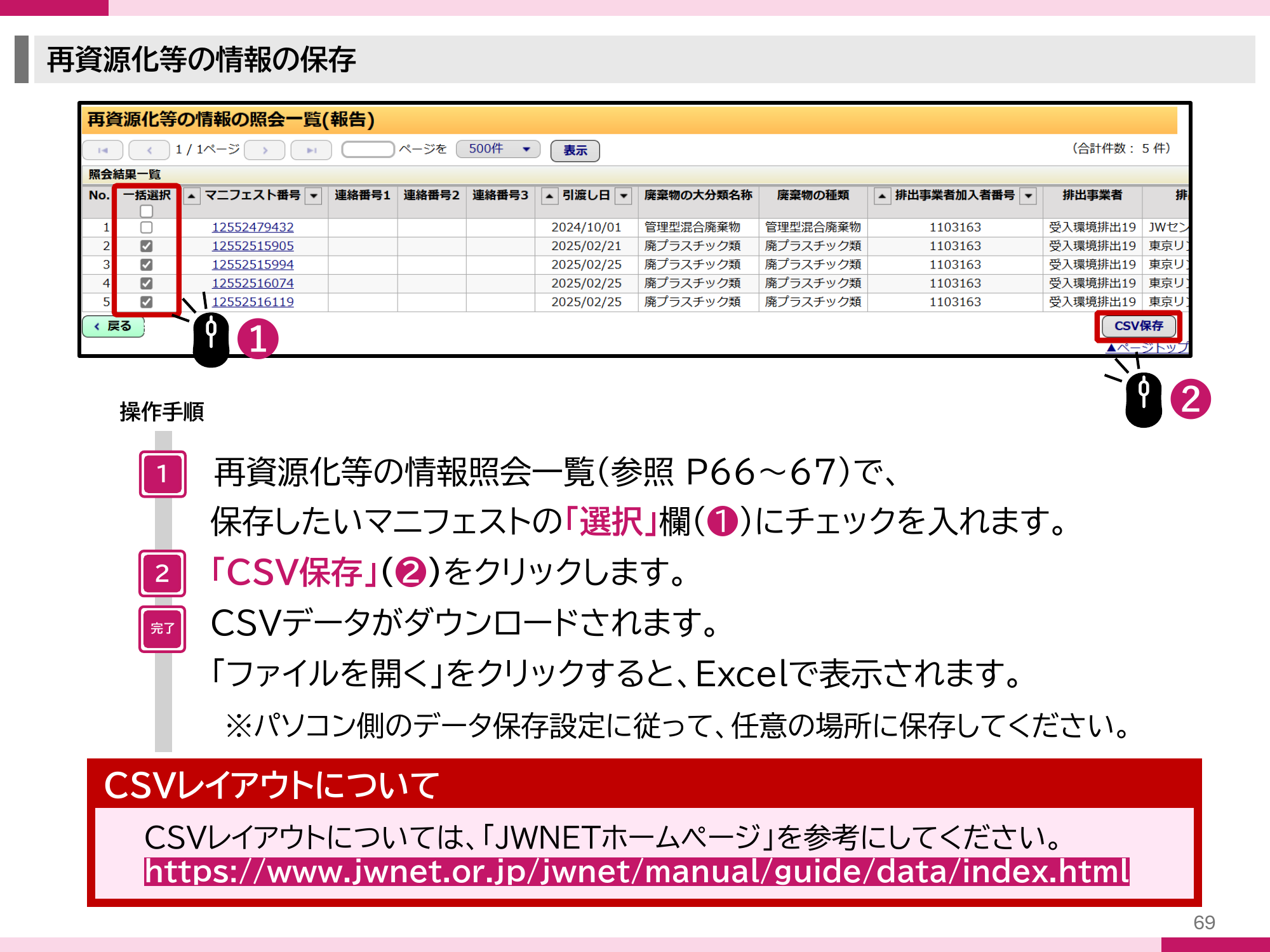
この画面で見るポイント
・❶ チェックを入れるのは、一覧の左側にある欄であること(画面例の列の見出しは「一括選択」です)
・❷ チェックを入れてから、右下の[CSV保存]をクリックすること
・マニュアルの画面例では、5件のうち4件にチェックが入っており、保存する対象を選べること
保存先について、マニュアルには「パソコン側のデータ保存設定に従って、任意の場所に保存してください」と書かれています。ダウンロードしたファイルがどこへ入るかは、JWNETではなく、お使いのパソコンやブラウザの設定で決まります。「保存したはずのファイルが見つからない」というときは、まずブラウザのダウンロード先を確認してください。
CSVは、ダウンロードできたこと自体がゴールではありません。あとで「これは何月分か」「どの条件で出したのか」「誰が確認したのか」が分からなくならないよう、保存するときの決まりを先につくっておくことをおすすめします。
- 保存場所:顧客名または取引先名 → 対象年月、の順でフォルダを分ける
- ファイル名:対象年月・内容・取引先名を入れる(例:2026-10_再資源化情報照会_○○株式会社.csv)
- 記録:検索した条件、保存した日、確認した人を残す
※ファイル名の例は、JWNET公式の命名規則ではありません。社内で保存するときのケイ・システムの推奨例です。
CSVには何が保存される?
- 保存できるのは、マニフェスト情報(再資源化等の情報を含む)です。
- CSVレイアウトについては、JWNETホームページを参考にするよう案内されています。
JWNET公式「再資源化等の情報 操作マニュアル 暫定版Ver.2.0【処分業者向け】」P.66・P.69をもとに要約
CSVにどの項目が、どの順番で入るかは、JWNET公式サイトの「CSVレイアウト・コード表・換算係数」のページに掲載されている「CSVレイアウト」で確認できます。本記事では、列の名前や並びを独自に書き出すことはしていません。CSVを社内の台帳やExcelへ取り込む仕組みをつくる場合は、公式のレイアウトを見ながら設計してください。
照会画面のCSV保存と「再資源化等の情報抽出」は別の機能
JWNETには、CSVで保存できる機能がもう一つあります。[再資源化等の情報抽出]です。名前が似ているため、同じものだと思われやすいのですが、入口も進め方も違います。
図解|2つのCSVの違い
今回の記事
照会画面のCSV保存
- メニュー[再資源化等の情報]
- 照会一覧で対象にチェック
- [CSV保存]でダウンロード見ながら選んで保存する
別の機能
再資源化等の情報抽出
- メニュー[加入者サポート]
- 抽出条件を入力して申込
- 抽出結果からダウンロード多量の情報を条件でまとめて出す
※スマートフォンでは、表を左右にスクロールできます。
| 項目 | 照会画面のCSV保存 | 再資源化等の情報抽出 |
|---|---|---|
| 入口のメニュー | [再資源化等の情報]→[再資源化等の情報の照会(報告)] | [加入者サポート]→[再資源化等の情報抽出申込] |
| 進め方 | 一覧で選択して[CSV保存] | 抽出条件を入力して申込み、作成された結果ファイルをダウンロード |
| 公式マニュアルの説明 | 報告済みのマニフェストの確認と保存 | 再資源化等の情報を多量に検索し、CSV形式のファイルで保存できる機能 |
| マニュアルの該当ページ | P.65〜69 | P.70〜74 |
| このシリーズでの解説 | 本記事 | 10月20日公開予定の記事 |
公式マニュアルでは、抽出で得られる「再資源化等の情報」のCSVには、照会で保存できるCSVの項目に加えて別の項目が含まれると説明されています(P.74)。2つは別の出力機能として整理しておくと、混乱しにくくなります。
なお、「何件までなら照会のCSV保存、何件からは情報抽出」という件数の基準は、今回確認した公式資料には示されていません。ケイ・システムでは実務上、「画面で内容を確認しながら選びたいのか」「条件を決めてまとめて抽出したいのか」という目的で整理すると分かりやすいと考えています。情報抽出の申込方法や注意点は、10月20日公開予定の記事で解説します。
ケイ・システムがすすめる「報告後チェック」
公式マニュアルを読むと、どう照会するかは分かります。実務では、その手前に「何のために照会するのか」を決めておく必要があります。目的が決まっていないと、照会の操作を知っていても、開く機会がないまま日が過ぎてしまいます。
おすすめは、報告のあとに確認までを1つの流れとして決めておくことです。
- 報告する処分終了報告・最終処分終了報告
- 照会する期間やマニフェスト番号で検索
- 詳細を確認する先に決めた項目を見る
- 元資料と照合する計量票、委託先からの報告など
- 確認の記録を残す確認した日、確認した人
- 対応履歴を残す直した場合は、その内容と理由
※これはJWNET公式の必須手順ではなく、ケイ・システムが実務上おすすめしている運用です。
食い違いが見つかったとき、「ちゃんと確認して」と声をかけるだけでは、同じことがまた起こります。これは担当者の問題ではなく、確認の役割と手順が会社として決まっていないことが原因です。次の4点を決めておくと、担当者が変わっても同じ確認が続きます。
※スマートフォンでは、表を左右にスクロールできます。
| 決めておくこと | 決め方の例 |
|---|---|
| 誰が確認するか | 入力した人とは別の人が見る、月次は責任者が見る、など |
| いつ確認するか | 報告の翌営業日、毎月の決まった日、など |
| 何を見るか | 基準重量、処分方法、処理後物、日付など、自社で食い違いが起きやすい項目 |
| どこへ残すか | 確認日・確認者・対応内容を、既存の台帳やExcelへ1行追加する |
新しいシステムの導入が前提になるわけではありません。まずは、いま使っているExcelや台帳に「確認日」「確認者」の列を追加するところから始める方法もあります。
確認して誤りが見つかったときは
照会の画面は確認と保存のための画面で、ここから内容を直すことはできません。直し方は、どの報告で入力した情報かによって分かれます。
- 最終処分終了報告で入力した再資源化等の情報は修正できません。最終処分終了報告を取り消したあと、正しい内容で再度報告します。
- 処分終了報告で[報告区分]を「最終」にしたマニフェストの再資源化等の情報は、メニュー[再資源化等の情報]の[再資源化等の情報の修正]から修正します。
JWNET公式「再資源化等の情報 操作マニュアル 暫定版Ver.2.0【処分業者向け】」P.76をもとに要約
修正の具体的な操作は、このシリーズの後半の記事で順番に解説します。今回の段階では、「気づける状態をつくっておくこと」と「気づいたら、直した内容と理由を記録に残すこと」の2点を押さえてください。
よくある間違い
報告したあとは、一度も内容を見ない
報告済みの内容は照会で確認できます。誰が・いつ・何を見るかを決めて、確認を業務の流れに入れます。
一覧だけ見て、詳細も確認したつもりになる
詳細を見るときは、一覧の[マニフェスト番号]をクリックします。基準重量情報や後工程の行は、詳細画面で確認します。
照会の画面で内容を直せると思う
照会は確認と保存のための画面です。修正は、報告の種類に応じた別の操作で行います。
チェックを入れずに[CSV保存]をクリックする
保存したいマニフェストの[選択]欄にチェックを入れてから、[CSV保存]をクリックします。
照会のCSV保存と「再資源化等の情報抽出」を同じ機能だと思う
入口のメニューも進め方も別です。情報抽出は[加入者サポート]から申込みを行う機能です。
ダウンロードしたCSVの保存場所が分からなくなる
保存先はパソコン側の設定で決まります。ブラウザのダウンロード先を確認し、社内の保存場所へ移します。
「気をつけて見る」だけで、見る項目が決まっていない
自社で食い違いが起きやすい項目を決め、確認した日と人を記録に残します。
今日のチェックリスト
- [再資源化等の情報の照会(報告)]がメニューのどこにあるか確認した
- 検索条件を入力して[検索]をクリックした
- 日付情報で、処分終了日・最終処分終了日を選べることを確認した
- 一覧で、確認したいマニフェストを見つけた
- [マニフェスト番号]をクリックして詳細を確認した
- 詳細画面の3つのまとまり(マニフェスト情報・基準重量情報・再資源化等の情報一覧)を確認した
- 保存したいマニフェストにチェックを入れて[CSV保存]をクリックした
- ダウンロードしたCSVの保存先を確認した
- 照会のCSV保存と「再資源化等の情報抽出」が別の機能だと理解した
- 社内で確認する項目を決めた
- 誰が・いつ確認するかを決めた
- 確認の記録をどこへ残すかを決めた
よくある質問
Q1.報告済みの再資源化等の情報を、あとから確認できますか?
はい。メニュー[再資源化等の情報]の[再資源化等の情報の照会(報告)]から検索し、登録内容・報告内容を確認できます(公式マニュアルP.66)。
Q2.処分終了日や最終処分終了日で検索できますか?
はい。公式マニュアルP.66では、再資源化等の情報の照会では、処分終了日・最終処分終了日でも検索ができると案内されています。
Q3.詳しい内容を見るには、どうすればよいですか?
検索結果の一覧で[マニフェスト番号]をクリックすると、マニフェスト情報と再資源化等の情報の詳細が表示されます(公式マニュアルP.67〜68)。
Q4.CSVで保存できますか?
はい。照会一覧で保存したいマニフェストの[選択]欄にチェックを入れ、[CSV保存]をクリックすると、CSVデータがダウンロードされます(公式マニュアルP.69)。
Q5.保存したCSVは、Excelで見られますか?
公式マニュアルP.69では、ダウンロード後に「ファイルを開く」をクリックすると、Excelで表示されると説明されています。表示のされ方は、お使いのパソコンの環境によって異なる場合があります。
Q6.CSVにはどんな項目が入りますか?
マニフェスト情報(再資源化等の情報を含む)が保存されます。項目の名前や並びは、JWNET公式サイトの「CSVレイアウト・コード表・換算係数」のページにあるCSVレイアウトでご確認ください。
Q7.照会画面のCSV保存と「再資源化等の情報抽出」は同じですか?
別の機能です。情報抽出は、再資源化等の情報を多量に検索してCSV形式のファイルで保存する機能として、公式マニュアルP.70〜74で別に説明されています。入口のメニューも[加入者サポート]で、照会とは異なります。
Q8.何件から「情報抽出」を使うべきですか?
今回確認した公式資料では、照会のCSV保存と情報抽出を分ける件数の基準は示されていません。ケイ・システムでは実務上、画面で内容を確認しながら選びたいのか、条件を決めてまとめて抽出したいのかという目的で整理すると分かりやすいと考えています。
Q9.報告した内容は、排出事業者からも見えますか?
JWNET公式FAQ(No.15)では、排出事業者も、処分業者と同様にメニュー「再資源化等の情報の照会」から確認できるとされています。なお、受渡確認票には再資源化等の情報は記載されません(No.14)。
Q10.EDI方式や産廃管理ソフトを使っている場合も同じですか?
本記事は、JWNETのWeb方式の画面をもとにしています。EDI方式や産廃管理ソフト(外部ASP)をご利用の場合は、照会や出力の操作が異なる場合があります。ご利用中のシステムの提供元へご確認ください。
次回予告
10月13日の「どう表示・換算するか」と、今回の「報告後にどう確認・保存するか」をまとめ、報告後に見やすく確認・保存する運用を整理します。
まとめ
今回の操作は、一本道です。
- 照会:メニュー[再資源化等の情報]→[再資源化等の情報の照会(報告)]→ 検索条件を入力して[検索]
- 詳細の確認:一覧の[マニフェスト番号]をクリック
- CSV保存:一覧で[選択]欄にチェックを入れて[CSV保存]
- 多量の情報をまとめて出す「再資源化等の情報抽出」は、別の機能
そして実務で大切なのは、CSVを出すことそのものではありません。報告した情報をあとから確認し、食い違いがあれば気づける状態をつくることです。誰が、いつ、何を見て、どこへ記録を残すのか。ここが会社として決まっていれば、照会・確認の作業をスムーズに進めやすくなります。
ここまでお読みいただき、ありがとうございます。
株式会社ケイ・システムは、これまで「入力できる状態をつくる」とお伝えしてきました。今回お伝えしたいのは、その一歩先です。入力したあとに、確認できる状態をつくる。入力・報告・照会・確認・対応履歴までを仕組みにしておくと、担当者が変わっても、案件数が増えても、「何を確認すればよいか」が会社に残ります。
JWNETの入力から「報告後の確認」までご相談ください
次のような場合は、照会の操作が分かっていても、運用が安定しないことがあります。
- JWNETへ入力したあと、誰も確認していない
- どの項目を確認すればよいか決まっていない
- CSVを保存しているが、活用できていない
- 元資料とJWNETの数値を照合できていない
- 最終処分終了日の確認が担当者任せになっている
- 担当者が変わると、過去の報告内容を探せない
- 紙・Excel・JWNETに情報が分かれている
株式会社ケイ・システムは、産廃・解体業界に特化した事務代行・バックオフィス支援を行っています。受渡確認票・マニフェストの整理、JWNETの入力と報告、処分業者・収集運搬業者など関係先への確認ととりまとめ、報告済み情報の照会とCSV保存、対応履歴の整理まで、現在の現場運用に合わせて支援します。
入力だけの代行ではありません。入力できる状態をつくり、あとから確認できる状態まで整えるところを、一緒に整理します。
株式会社ケイ・システム 〒242-0028 神奈川県大和市桜森2-3-15 三井ビル101。サービス内容は電子マニフェスト代行および産廃・解体に特化した事務代行のページをご覧ください。
監修・免責

ケイ・システムは、解体・産廃業界に特化したバックオフィス構築支援を行っています。公式資料に基づく操作内容と、現場実務で確認すべきポイントをあわせて整理し、報告後の確認手順や記録の残し方を会社として決めるところまで含めて支援しています。
免責:本記事は、2026年10月公開時点で確認したJWNET公式「電子マニフェストシステム 再資源化等の情報 操作マニュアル 暫定版Ver.2.0【処分業者向け】」(65〜69ページほか)およびJWNET公式FAQ「説明会でよくあるご質問と回答」(2025年12月12日掲載)の公開情報をもとに、再資源化等の情報の照会とCSV保存を実務目線で整理した一般的な情報です。JWNETの画面、入力項目、仕様、CSVレイアウト、制度、運用方法等は変更される可能性があります。実際の操作にあたっては、最新のJWNET公式サイト、操作マニュアル、FAQをご確認ください。株式会社ケイ・システムはJWNETの運営主体ではありません。EDI方式・産廃管理ソフト(外部ASP)をご利用の場合は、操作方法が本記事と異なる場合があります。本記事で紹介した確認項目や保存方法は当社が実務上おすすめしている一例であり、JWNETが定める必須要件ではありません。法令・許可等の判断は、必要に応じて行政・専門家へご確認ください。
参考文献
- 公益財団法人日本産業廃棄物処理振興センター「電子マニフェストシステム 再資源化等の情報 操作マニュアル 暫定版Ver.2.0【処分業者向け】総合版」(PDF)※本記事は主に65〜69ページ、あわせて70〜74ページ・76ページを参照しています。
- JWNET公式FAQ「説明会でよくあるご質問と回答」(電子マニフェストの項目追加、2025年12月12日掲載)(PDF)※No.14・No.15を参照しています。
- JWNET公式「CSVレイアウト・コード表・換算係数」(https://www.jwnet.or.jp/jwnet/manual/guide/data/index.html)※CSVレイアウトが掲載されています。
- JWNET公式「電子マニフェストの項目追加/再資源化等の情報」(https://www.jwnet.or.jp/jwnet/about/tsuika/index.html)
 公式LINEはこちら
 お問い合わせ
コメント